Installer IBO Player sur une TV LG : les étapes à suivre
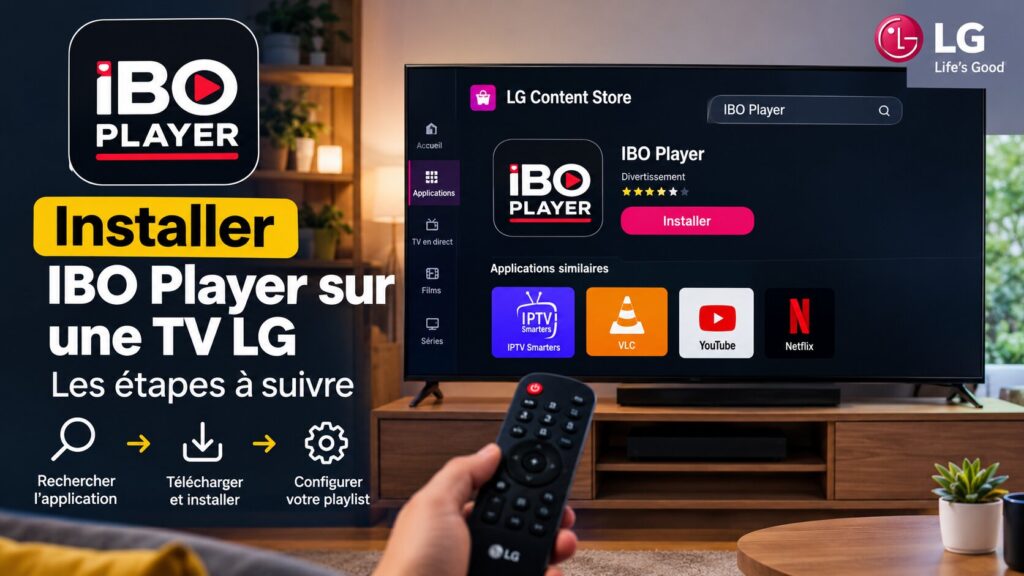
Installer IBO Player sur une TV LG : les étapes à suivre
Vous souhaitez installer IBO Player sur une TV LG pour profiter d’une interface pratique et lire vos playlists multimédias sur grand écran ? L’installation peut être simple lorsque l’application est disponible pour votre modèle de téléviseur.
Les téléviseurs LG Smart TV fonctionnent généralement avec le système webOS. Il est donc important de vérifier la compatibilité de l’application avant de commencer. Dans cet article, nous vous expliquons comment rechercher IBO Player, installer l’application, configurer votre accès et résoudre les problèmes les plus fréquents.
Pourquoi utiliser IBO Player sur une TV LG ?
IBO Player est un lecteur multimédia conçu pour lire des contenus compatibles à partir de playlists ou de sources prises en charge. Son utilisation sur un téléviseur permet de profiter d’une interface adaptée au grand écran et de naviguer plus facilement avec la télécommande.
Voici quelques avantages possibles :
- Une interface conçue pour faciliter la navigation.
- La lecture de playlists multimédias compatibles.
- Un accès aux contenus depuis un téléviseur compatible.
- Une utilisation pratique depuis le salon.
- Une configuration qui dépend des options proposées par l’application.
Il faut toutefois rappeler que les fonctionnalités disponibles peuvent varier selon la version de l’application et le modèle de téléviseur. IBO Player ne fournit pas automatiquement de chaînes, de films ou de séries : vous devez disposer d’une playlist et des droits nécessaires pour accéder aux contenus.
Comment vérifier la compatibilité de votre TV LG ?
Avant de télécharger IBO Player, prenez quelques instants pour vérifier les paramètres de votre téléviseur. Cette étape permet d’éviter les difficultés d’installation.
Vérifier la version de webOS
Allumez votre téléviseur LG, ouvrez les paramètres et recherchez la rubrique consacrée à l’assistance, aux informations du téléviseur ou à la version du logiciel. Le nom exact des menus peut varier selon le modèle.
Vérifiez ensuite que votre téléviseur est connecté à Internet et installez les mises à jour disponibles si nécessaire.
Vérifier la disponibilité de l’application
Ouvrez le magasin d’applications LG et recherchez le nom « IBO Player ». Si l’application apparaît, consultez sa fiche pour vérifier sa compatibilité avec votre appareil.
Si elle n’est pas disponible, cela ne signifie pas forcément que votre téléviseur est défectueux. La disponibilité peut dépendre de la région, de la version de webOS et du modèle utilisé.
Les étapes pour installer IBO Player sur une TV LG
Étape 1 : Connecter votre téléviseur à Internet
Commencez par connecter votre TV LG à votre réseau Wi-Fi ou à une connexion Ethernet. Une connexion stable facilite le téléchargement de l’application et la lecture ultérieure des contenus en ligne.
Pour vérifier votre connexion, ouvrez une autre application nécessitant Internet. Si elle ne fonctionne pas non plus, redémarrez votre routeur et vérifiez les paramètres réseau du téléviseur.
Étape 2 : Accéder au LG Content Store
Appuyez sur le bouton Home de votre télécommande LG pour ouvrir l’écran d’accueil. Accédez ensuite au magasin d’applications, dont le nom et l’emplacement peuvent varier selon la génération du téléviseur.
Dans la barre de recherche, saisissez IBO Player afin de vérifier si l’application est proposée pour votre appareil.
Étape 3 : Télécharger l’application
Si IBO Player apparaît dans les résultats, sélectionnez sa fiche et vérifiez les informations disponibles. Appuyez ensuite sur le bouton d’installation et attendez la fin du téléchargement.
Une fois l’installation terminée, l’application devrait apparaître dans la liste des applications de votre téléviseur. Vous pourrez alors l’ouvrir depuis l’écran d’accueil.
Si vous ne trouvez pas l’application, évitez de télécharger un fichier APK destiné à Android : les téléviseurs LG utilisant webOS ne prennent généralement pas en charge l’installation directe de ces fichiers.
Étape 4 : Ouvrir IBO Player
Lancez l’application et suivez les instructions affichées à l’écran. Selon la version utilisée, certaines informations relatives à l’appareil peuvent être nécessaires pour poursuivre la configuration.
Lisez attentivement les indications proposées et conservez les informations utiles pour les étapes suivantes.
Étape 5 : Configurer votre playlist
Pour lire vos contenus, vous devez généralement ajouter une playlist compatible ou utiliser les informations d’accès fournies par votre fournisseur de contenu, selon les options disponibles dans l’application.
Vérifiez que le lien de votre playlist est correct, que vos identifiants sont valides et que les contenus sont compatibles avec le lecteur. Enregistrez les paramètres, puis actualisez la playlist si cette option est proposée.
Une fois la configuration terminée, vous pourrez tester la lecture et vérifier que les contenus se chargent correctement.
Comment résoudre les problèmes d’installation d’IBO Player ?
Il arrive que l’installation ou la lecture ne fonctionne pas immédiatement. Plusieurs vérifications simples peuvent vous aider à identifier l’origine du problème.
IBO Player n’apparaît pas dans le magasin LG
Vérifiez le modèle de votre téléviseur, sa version de webOS et la région associée au magasin d’applications. Vous pouvez également consulter les informations officielles de compatibilité de l’application.
Le téléchargement reste bloqué
Assurez-vous que votre connexion Internet est stable et que votre téléviseur dispose d’un espace de stockage suffisant. Redémarrez ensuite le téléviseur et réessayez.
L’application s’ouvre, mais les contenus ne se chargent pas
Le problème peut provenir d’une playlist incorrecte, d’identifiants expirés ou d’une connexion Internet instable. Vérifiez les informations d’accès et contactez votre fournisseur de contenu si nécessaire.
L’image se bloque pendant la lecture
Une connexion lente ou instable peut provoquer des interruptions. Si possible, rapprochez votre téléviseur du routeur ou utilisez une connexion Ethernet. Vérifiez également si le problème concerne une seule playlist ou plusieurs contenus.
L’application ne démarre plus
Essayez de fermer puis de relancer l’application. Vérifiez les mises à jour du téléviseur et redémarrez-le. Si le problème persiste, consultez les instructions officielles de dépannage correspondant à votre version d’IBO Player.
Conseils pour profiter d’une meilleure expérience sur LG Smart TV
Après l’installation, quelques bonnes pratiques peuvent améliorer votre utilisation quotidienne.
- Maintenez le logiciel de votre téléviseur à jour.
- Utilisez une connexion Internet suffisamment stable pour la lecture en ligne.
- Vérifiez régulièrement la validité de votre playlist.
- Évitez les liens de téléchargement provenant de sources inconnues.
- Utilisez uniquement des contenus auxquels vous êtes autorisé à accéder.
- Consultez les instructions de l’application en cas de problème de configuration.
Ces vérifications permettent de limiter les erreurs courantes et de profiter plus facilement des fonctionnalités disponibles sur votre appareil.
Découvrez IBO Player et obtenez plus d’informations
Vous souhaitez en savoir plus sur IBO Player, son fonctionnement et les possibilités de configuration ? Retrouvez les informations disponibles sur notre site officiel :
Site web : https://iboplayer-official.com/
Avant de commencer, pensez à vérifier la compatibilité de votre téléviseur LG et la disponibilité de l’application dans votre région.
FAQ : installer IBO Player sur une TV LG
1. Comment télécharger IBO Player sur LG Smart TV ?
Ouvrez le magasin d’applications de votre téléviseur, recherchez IBO Player et sélectionnez l’application si elle est disponible pour votre modèle. Suivez ensuite les instructions d’installation.
2. IBO Player est-il compatible avec webOS ?
La compatibilité dépend de la version de l’application, du modèle LG et de la version de webOS. Vérifiez les informations affichées dans le magasin d’applications avant de procéder à l’installation.
3. Peut-on installer IBO Player avec une clé USB ?
La procédure dépend des possibilités offertes par votre téléviseur et par l’application. Les téléviseurs LG webOS ne permettent généralement pas d’installer directement des fichiers APK Android via une clé USB.
4. Pourquoi IBO Player ne fonctionne-t-il pas sur ma TV LG ?
Les causes possibles comprennent une connexion Internet instable, une application non compatible, une playlist incorrecte ou un problème temporaire du téléviseur. Vérifiez chaque élément avant de recommencer la configuration.
5. Faut-il un abonnement pour utiliser IBO Player ?
Les conditions d’utilisation, les éventuels frais d’activation et les fonctionnalités disponibles dépendent de la version de l’application et de son éditeur. Vérifiez les conditions officielles avant tout paiement.
6. IBO Player fournit-il directement des chaînes de télévision ?
Non, il s’agit d’un lecteur multimédia et non d’un fournisseur automatique de chaînes. Vous devez disposer d’une source de contenu compatible et être autorisé à l’utiliser.
7. Comment améliorer la qualité de lecture sur LG Smart TV ?
Privilégiez une connexion stable, vérifiez la compatibilité des contenus et assurez-vous que votre playlist fonctionne correctement. Une connexion Ethernet peut également être utile lorsque le Wi-Fi est instable.
Conclusion
Installer IBO Player sur une TV LG consiste avant tout à vérifier la compatibilité du téléviseur, rechercher l’application dans le magasin LG et suivre les instructions affichées. Une fois l’application installée, il reste à configurer une playlist compatible et à vérifier que la lecture fonctionne correctement.