Activer IBO Player sur LG TV : guide complet étape par étape
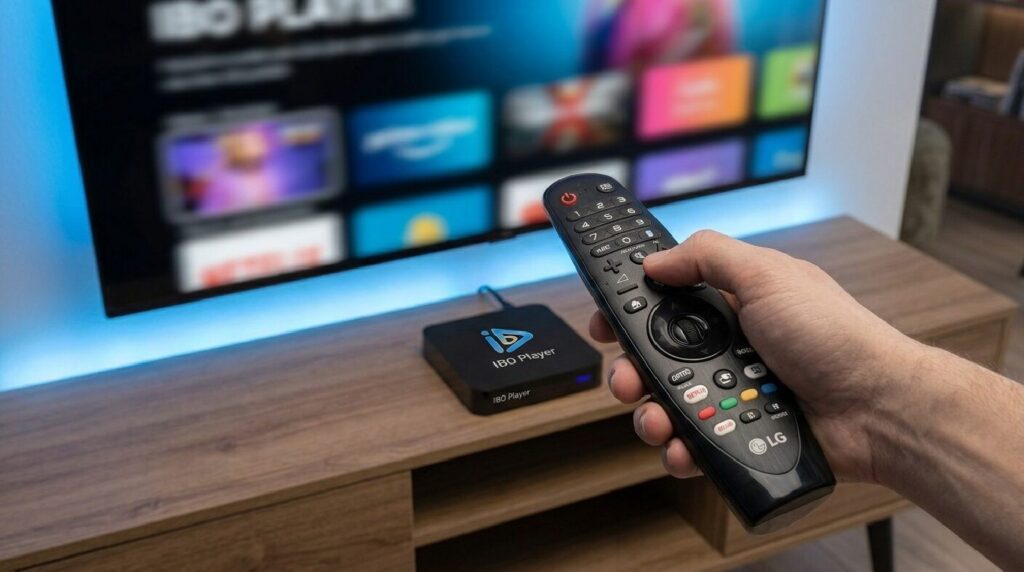
Activer IBO Player sur LG TV : guide complet étape par étape
L’application IBO Player est l’un des lecteurs multimédias les plus populaires sur les téléviseurs connectés LG. Conçue pour offrir une interface fluide et moderne, elle permet de lire vos playlists et flux personnels en toute simplicité. Cependant, pour profiter pleinement de ses fonctionnalités, il est indispensable de comprendre comment l’installer, récupérer ses identifiants uniques et procéder à son paramétrage.
Ce guide détaillé vous explique comment activer IBO Player sur une TV LG, étape par étape, tout en résolvant les éventuels problèmes de connexion ou d’affichage.
Comment activer IBO Player sur LG TV ?
L’activation d’IBO Player sur un téléviseur LG Smart TV repose sur la liaison entre l’application installée sur votre écran et son portail de gestion en ligne. IBO Player fonctionne exclusivement comme un lecteur de médias : il ne fournit aucun contenu, chaîne ou abonnement.
Pour activer IBO Player sur LG TV, la procédure globale s’articule autour de trois grandes actions distinctes :
-
L’installation de l’application depuis le magasin officiel de votre téléviseur.
-
La récupération des identifiants propres à votre téléviseur (l’adresse MAC et la Device Key).
-
L’enregistrement et la configuration sur le portail d’activation officiel d’IBO Player à l’aide d’un navigateur web (sur ordinateur, smartphone ou tablette).
Remarque importante : Les interfaces et les intitulés exacts peuvent légèrement varier selon la version d’IBO Player, l’année de votre téléviseur LG, la version de webOS et votre zone géographique.
Comment installer IBO Player sur LG Smart TV ?
Avant toute démarche d’activation, l’application doit être installée sur votre téléviseur. La procédure varie peu selon les modèles, mais nécessite une connexion Internet stable et un compte LG actif.
Procédure d’installation via le LG Content Store
-
Allumez votre LG Smart TV et assurez-vous qu’elle est connectée à Internet (Wi-Fi ou câble Ethernet).
-
Appuyez sur la touche Home (icône de maison) de votre télécommande Magic Remote ou classique pour afficher le menu principal.
-
Ouvrez l’application LG Content Store (ou Apps sur les versions de webOS les plus récentes).
-
Sélectionnez l’icône de recherche (loupe) située en haut de l’écran.
-
Saisissez « IBO Player » à l’aide du clavier virtuel.
-
Sélectionnez l’application IBO Player dans les résultats de recherche.
-
Cliquez sur le bouton Installer.
-
Une fois le téléchargement terminé, cliquez sur Lancer pour ouvrir l’application.
Vérifier la compatibilité d’IBO Player avec LG webOS
L’application IBO Player est optimisée pour le système d’exploitation LG webOS. Toutefois, la compatibilité dépend de la génération de votre écran.
| Système d’exploitation | Compatibilité IBO Player | Remarques |
| webOS 1.0 à 2.0 (Téléviseurs anciens) | Incompatible ou restreinte | Magasin d’applications limité ; mise à jour du firmware recommandée si disponible. |
| webOS 3.0 à 4.5 | Compatible | L’application fonctionne correctement, mais l’interface peut présenter des lenteurs sur certains modèles d’entrée de gamme. |
| webOS 5.0 et versions ultérieures | Pleinement compatible | Expérience fluide, prise en charge optimale des formats vidéo récents et des fonctionnalités d’IBO Player. |
Si IBO Player n’apparaît pas dans le LG Content Store, cela indique généralement soit une incompatibilité matérielle avec votre version de webOS, soit une restriction géographique liée à la région configurée sur votre compte LG.
Comment récupérer la MAC Address et la Device Key d’IBO Player ?
Chaque installation d’IBO Player génère un couple d’identifiants uniques nécessaires à la gestion et à l’activation de l’application.
+-------------------------------------------------------------+
|                     ÉCRAN IBO PLAYER                        |
|                                                             |
|   MAC Address :  1A:2B:3C:4D:5E:6F                          |
|   Device Key  :  123456                                     |
|                                                             |
|   Note : Utilisez ces identifiants sur le site officiel    |
|   pour gérer et activer votre application.                  |
+-------------------------------------------------------------+
Étapes pour obtenir vos identifiants :
-
Lancez l’application IBO Player sur votre LG Smart TV.
-
Sur l’écran d’accueil de l’application, repérez la zone d’information.
-
Notez soigneusement la MAC Address (format composé de 12 caractères hexadécimaux séparés par des deux-points, ex.
XX:XX:XX:XX:XX:XX). -
Notez la Device Key (un code numérique ou alphanumérique affiché juste en dessous).
Conseil : Prenez une photo claire de votre écran de télévision avec votre smartphone pour éviter toute erreur de frappe lors de la saisie ultérieure sur le site web.
Comment activer IBO Player sur LG TV étape par étape ?
Une fois vos identifiants en main, vous devez procéder à la liaison de votre appareil sur le portail en ligne d’IBO Player.
Étape 1 : Accéder au portail officiel d’activation
Depuis votre smartphone, tablette ou ordinateur, ouvrez votre navigateur web et rendez-vous sur le site officiel de gestion d’IBO Player (accédez au portail de gestion d’activation des appareils).
Étape 2 : Se connecter à votre appareil
-
Sur la page d’accueil du portail, localisez les champs de connexion.
-
Saisissez la MAC Address de votre LG TV.
-
Saisissez la Device Key correspondante.
-
Cliquez sur le bouton de connexion (Login ou Manage Device).
Étape 3 : Valider l’activation de l’application
-
Une fois connecté à votre tableau de bord, sélectionnez l’option dédiée à la licence de l’application (Activate App ou Pay License).
-
Choisissez le type de licence proposé (généralement une licence annuelle ou une licence à vie / lifetime, selon les offres de l’éditeur).
-
Effectuez le paiement sécurisé en suivant les instructions affichées à l’écran.
-
Dès confirmation du paiement, le statut de votre appareil passe à « Activé ».
Comment ajouter et configurer une playlist sur IBO Player ?
L’activation de la licence débloque l’utilisation permanente du lecteur, mais vous devez configurer vos propres sources de contenu pour lire des médias.
[ LG Smart TV (IBO Player) ] <--- Synchronisation Cloud ---> [ Portail Web IBO Player ]
                                                                     ^
                                                                     |
                                                          (Saisie URL M3U / XC)
Procédure d’ajout d’une playlist :
-
Connectez-vous sur le portail en ligne d’IBO Player avec la MAC Address et la Device Key de votre LG TV.
-
Cliquez sur Add Playlist (Ajouter une liste de lecture) ou Add XC Playlist (selon le format fourni par votre fournisseur de contenu).
-
Complétez les champs requis :
-
Playlist Name : Donnez un nom personnalisé à votre liste (ex. Ma Playlist).
-
Playlist URL / M3U URL : Collez le lien complet de votre fichier M3U.
-
Si vous utilisez des identifiants Xtream Codes : Renseignez le serveur (URL), le nom d’utilisateur (Username) et le mot de passe (Password).
-
-
Cliquez sur Save ou Send.
-
Redémarrez l’application IBO Player sur votre LG TV ou appuyez sur le bouton de rafraîchissement (Reload) sur votre téléviseur pour charger vos données.
IBO Player ne fonctionne pas sur LG TV : comment résoudre les problèmes ?
Il arrive que des dysfonctionnements surviennent lors de l’installation, de l’activation ou de la lecture sur IBO Player LG webOS. Le tableau ci-dessous regroupe les pannes les plus courantes et leurs solutions.
Tableau de dépannage IBO Player sur LG Smart TV
| Problème constaté | Cause probable | Solution recommandée |
| L’application n’apparaît pas dans le LG Content Store | Région du compte LG non supportée ou version de webOS trop ancienne. |
1. Mettez à jour le logiciel de la TV.
2. Vérifiez le pays configuré dans les paramètres du compte LG.
3. Redémarrez le téléviseur.
|
| Erreur « Invalid MAC Address or Device Key » | Erreur de frappe lors de la saisie en ligne ou confusion entre les chiffres et les lettres. | Vérifiez la saisie (ex. ne pas confondre le chiffre 0 et la lettre O). Prenez une photo de l’écran pour contrôler. |
| La playlist ne se charge pas (écran noir ou chargement infini) | Lien M3U invalide, serveur distant indisponible ou problème de connexion réseau. |
1. Testez l’URL de la playlist sur un autre lecteur.
2. Vérifiez votre connexion Wi-Fi/Ethernet.
3. Relancez l’application via l’option Reload.
|
| L’activation a été payée mais l’application indique « Expired » | Le délai de synchronisation n’est pas écoulé ou l’application n’a pas été rafraîchie. |
1. Fermez complètement IBO Player sur la TV.
2. Éteignez et débranchez la LG TV pendant 60 secondes.
3. Rallumez et relancez l’application.
|
| Absence de son ou décalage audio/vidéo | Incompatibilité du décodeur vidéo par défaut avec le format de la source. | Accédez aux Settings d’IBO Player sur la TV et modifiez le lecteur vidéo (Decoder : basculez entre Hardware et Software). |
Conseils pour utiliser IBO Player sur LG Smart TV
Pour garantir des performances optimales et éviter les ralentissements sur votre LG Smart TV, appliquez ces recommandations :
-
Privilégiez une connexion filaire (Ethernet) : Même si le Wi-Fi de votre LG TV est performant, le câble Ethernet offre une stabilité supérieure pour la lecture de flux haute définition (4K / UHD).
-
Videz le cache des applications : Sur LG webOS, fermez régulièrement les applications en arrière-plan pour libérer de la mémoire RAM.
-
Maintenez le firmware à jour : Accédez à
Paramètres > Tous les paramètres > Général > À propos de ce téléviseuret recherchez les mises à jour logicielles de webOS. -
Changez les serveurs DNS : En cas de lenteurs inexpliquées lors du chargement des chaînes ou des vidéos, modifiez les DNS de votre téléviseur LG (
Paramètres Réseau > Connexion Wi-Fi/Filaire > Modifier) et optez pour des DNS publics performants comme ceux de Cloudflare (1.1.1.1) ou Google (8.8.8.8).
Questions fréquentes (FAQ)
Comment activer IBO Player sur LG Smart TV ?
Pour activer IBO Player sur LG Smart TV, téléchargez l’application depuis le LG Content Store, ouvrez-la pour noter la MAC Address et la Device Key, puis rendez-vous sur le portail web d’IBO Player pour lier votre appareil et valider votre licence.
Où trouver la MAC Address d’IBO Player ?
La MAC Address s’affiche directement sur l’écran d’accueil lors de l’ouverture de l’application IBO Player sur votre téléviseur LG, accompagnée de la Device Key.
Pourquoi IBO Player n’apparaît-il pas dans le LG Content Store ?
Cela peut être dû à une version obsolète de webOS (téléviseur trop ancien) ou à une restriction régionale. Assurez-vous que le pays de votre compte LG est correctement configuré et que votre système est à jour.
Pourquoi l’activation d’IBO Player échoue-t-elle ?
L’échec d’activation survient généralement en raison d’une erreur de saisie de la MAC Address ou de la Device Key, ou lorsque le paiement de la licence n’a pas encore été traité par le serveur de l’application.
Faut-il payer pour activer IBO Player sur LG TV ?
IBO Player propose généralement une période d’essai gratuite (habituellement de 7 jours). À l’issue de cette période, l’achat d’une licence (annuelle ou à vie) est nécessaire pour continuer à utiliser l’application.
L’activation d’IBO Player inclut-elle des chaînes et des films ?
Non. IBO Player est un lecteur multimédia strict. Il ne contient aucune chaîne, aucun film ni aucune liste de lecture par défaut. L’utilisateur doit ajouter ses propres flux ou playlists.
Peut-on utiliser IBO Player sur toutes les LG Smart TV ?
L’application est compatible avec la très grande majorité des téléviseurs LG Smart TV fonctionnant sous webOS 3.0 et versions ultérieures. Les modèles très anciens peuvent ne pas la prendre en charge.
Conclusion
Savoir activer IBO Player sur LG TV vous permet de profiter d’un lecteur puissant, fluide et parfaitement adapté à l’écosystème webOS. En suivant rigoureusement les étapes — de l’installation sur le LG Content Store jusqu’à la configuration de vos playlists via la MAC Address et la Device Key —, vous obtiendrez une installation stable. En cas de dysfonctionnement, le réglage des paramètres réseau ou le changement de décodeur vidéo au sein de l’application permettent de résoudre la majorité des anomalies.