Comment activer IBO Player avec Device ID et Device Key ? Guide complet
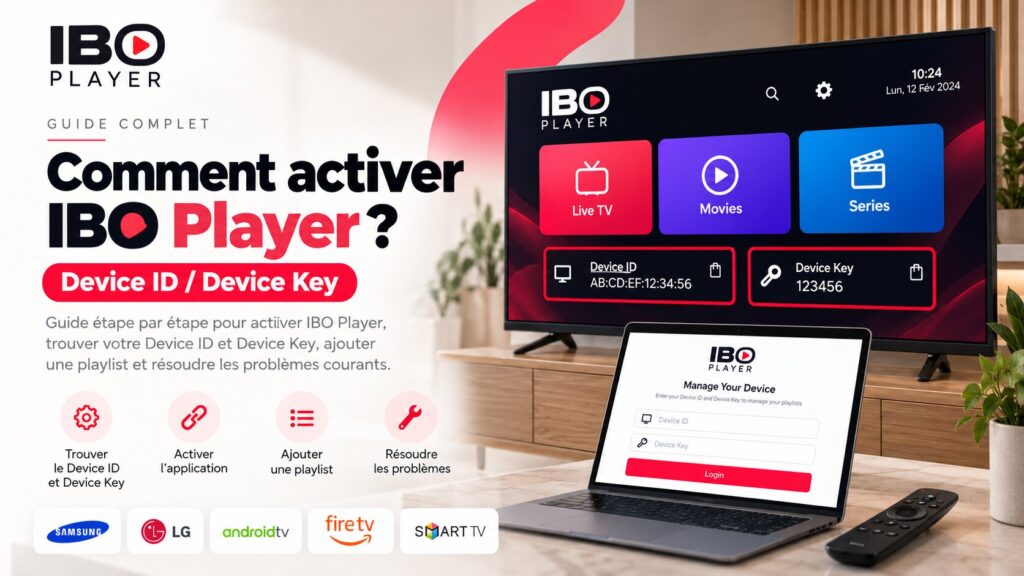
Vous souhaitez savoir comment activer IBO Player sur votre Smart TV ou votre appareil compatible ? L’activation est simple lorsque vous disposez des informations affichées dans l’application : le Device ID et la Device Key.
Dans ce guide, découvrez comment retrouver ces informations, accéder au portail de gestion adapté à votre version d’IBO Player, ajouter une playlist compatible et résoudre les problèmes d’activation les plus courants.
1. Qu’est-ce que le Device ID et la Device Key d’IBO Player ?
Lors du premier lancement d’IBO Player, l’application affiche des informations permettant d’identifier votre appareil et d’accéder aux fonctions de gestion.
- Device ID : identifiant associé à votre appareil ou à votre installation, selon la version de l’application.
- Device Key : code utilisé par certaines versions pour accéder à la gestion de l’appareil ou des playlists.
Ces deux informations peuvent être nécessaires pour gérer une playlist ou activer une licence. Leur utilisation exacte dépend de la version d’IBO Player installée.
2. Comment trouver le Device ID et la Device Key ?
Suivez ces étapes pour retrouver les informations nécessaires à la configuration.
Étape 1 : Ouvrir IBO Player
Allumez votre Smart TV ou votre appareil compatible, puis lancez l’application IBO Player depuis le menu des applications.
Étape 2 : Consulter l’écran d’accueil
Après le lancement, recherchez les informations affichées à l’écran :
- Device ID ou MAC Address ;
- Device Key ;
- URL du portail de gestion, si elle est indiquée.
Notez ces informations avec précision. Si elles ne sont pas visibles sur l’écran d’accueil, consultez les paramètres ou la rubrique consacrée aux informations de l’appareil.
Étape 3 : Vérifier les informations
Avant de continuer, vérifiez que le Device ID et la Device Key sont correctement recopiés. Une erreur de caractère peut empêcher l’accès au portail de gestion.
Conseil : ne partagez pas publiquement vos identifiants d’appareil. Utilisez uniquement le portail correspondant à votre version de l’application.
3. Comment activer IBO Player ?
L’activation peut désigner deux opérations différentes : l’activation de la licence de l’application et la configuration d’une playlist.
Étape 1 : Accéder au portail approprié
Consultez l’adresse de gestion indiquée directement dans votre application ou dans sa documentation officielle.
Pour la version concernée, vous pouvez commencer par consulter le site suivant :
https://iboplayer-official.com/
Vérifiez que le portail prend bien en charge votre version d’IBO Player avant de saisir vos informations.
Étape 2 : Saisir les informations de l’appareil
Si le portail propose un formulaire de connexion ou de gestion, renseignez les champs demandés, notamment le Device ID et la Device Key lorsqu’ils sont requis.
Vérifiez les informations avant de valider.
Étape 3 : Activer la licence si nécessaire
Si l’application demande une activation payante, suivez les instructions affichées pour la licence correspondante.
La période d’essai, le prix et les conditions d’activation peuvent varier selon la version. Vérifiez les conditions avant tout paiement.
Étape 4 : Ajouter une playlist compatible
L’activation de l’application ne fournit pas automatiquement des chaînes ou des films. Pour accéder à vos contenus, vous devez disposer d’une playlist personnelle ou d’un service de diffusion autorisé.
Selon les options proposées par votre version, vous pouvez ajouter une playlist M3U/M3U8 ou utiliser les identifiants compatibles fournis par votre service.
Étape 5 : Actualiser l’application
Une fois la configuration enregistrée, retournez dans IBO Player et utilisez l’option d’actualisation ou de rafraîchissement, si elle est disponible.
Votre playlist devrait apparaître si elle est valide et correctement configurée.
4. Quelle est la différence entre l’activation et l’ajout d’une playlist ?
Il est important de distinguer ces deux opérations pour éviter les erreurs.
L’activation permet de déverrouiller les fonctionnalités de l’application selon les conditions de sa licence.
L’ajout d’une playlist permet de charger les contenus provenant de votre propre source ou d’un fournisseur autorisé.
Une application activée peut donc afficher une liste vide si aucune playlist valide n’a été ajoutée. À l’inverse, un problème de lecture ne signifie pas nécessairement que la licence est incorrecte.
5. Comment résoudre les problèmes d’activation d’IBO Player ?
Voici les vérifications à effectuer en cas de difficulté.
Le Device ID ou la Device Key est incorrect
Recopiez les informations directement depuis l’application. Vérifiez les caractères similaires et assurez-vous de ne pas ajouter d’espace au début ou à la fin.
Le portail refuse la connexion
Vérifiez que vous utilisez le portail correspondant à votre version d’IBO Player. Plusieurs versions et services peuvent utiliser des systèmes de gestion différents.
La playlist n’apparaît pas
Vérifiez que la playlist a bien été enregistrée, que son adresse est correcte et que votre fournisseur autorisé confirme qu’elle est toujours disponible. Actualisez ensuite l’application.
L’application reste bloquée au chargement
Redémarrez l’application et vérifiez votre connexion Internet. Si le problème persiste, testez une playlist de démonstration lorsqu’elle est proposée et contactez le support concerné.
L’application demande une nouvelle activation
Consultez les informations de licence et les conditions applicables à votre version. Évitez de payer une seconde fois avant d’avoir vérifié si la licence précédente est toujours valide.
6. Sur quels appareils peut-on utiliser IBO Player ?
La disponibilité dépend de la version de l’application et du modèle de l’appareil. IBO Player ou ses variantes peuvent être proposées sur certains appareils compatibles, notamment :
- Samsung Smart TV ;
- LG Smart TV ;
- Android TV et certaines TV Box ;
- Amazon Fire TV Stick, selon la version disponible.
Avant l’installation, vérifiez la compatibilité de votre appareil dans la boutique d’applications ou la documentation correspondante.
7. Questions fréquentes sur l’activation d’IBO Player
Où trouver le Device ID d’IBO Player ?
Ouvrez l’application et consultez l’écran d’accueil. Selon la version, l’identifiant peut apparaître sous le nom Device ID ou MAC Address.
Où trouver la Device Key ?
Elle peut apparaître sur le même écran que le Device ID. Si elle n’est pas visible, consultez les paramètres de l’application ou sa documentation.
L’activation d’IBO Player inclut-elle des chaînes ?
Non, l’activation de la licence de l’application ne signifie pas que des chaînes ou des films sont inclus. Vous devez configurer une source de contenus que vous êtes autorisé à utiliser.
Dois-je attendre la fin de la période d’essai ?
Cela dépend des conditions de votre version. Consultez les informations affichées dans l’application avant de procéder à l’activation.
Que faire si mon Device ID a changé ?
Vérifiez les informations affichées sur votre appareil et consultez le support de la version concernée avant de demander une nouvelle activation. Ne supposez pas que l’ancienne licence sera automatiquement transférée.
Conclusion
Activer IBO Player avec un Device ID et une Device Key consiste d’abord à identifier correctement votre appareil, à utiliser le portail adapté à votre version et à suivre les instructions d’activation disponibles.
Si votre objectif est de regarder vos contenus, n’oubliez pas de distinguer la licence de l’application de la configuration de votre playlist. En cas d’erreur, vérifiez les identifiants, la compatibilité du portail et la validité de votre source avant de recommencer l’opération.