IBO Player : activer votre playlist IPTV avec l’adresse MAC et la clé de l’appareil
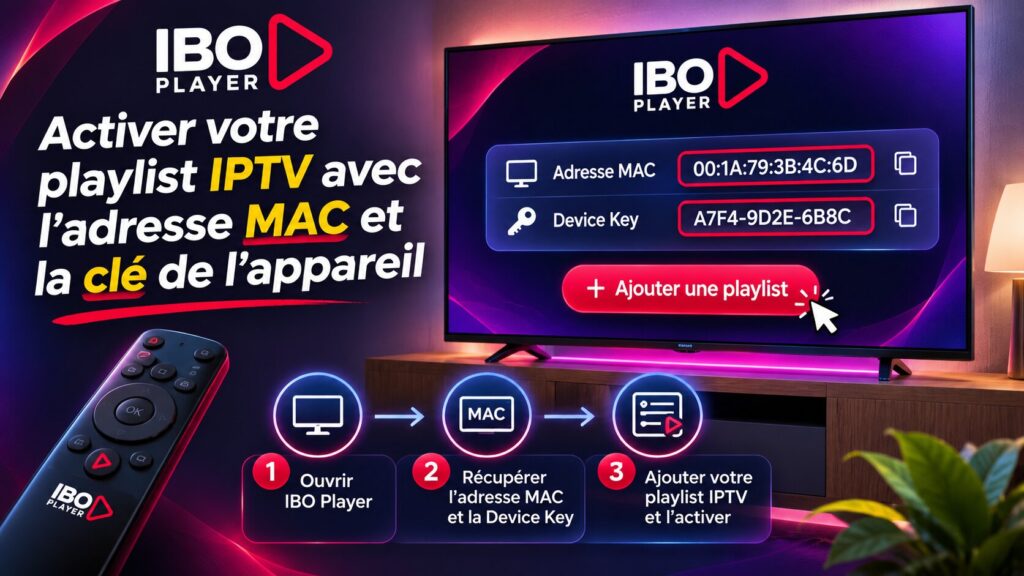
Vous souhaitez activer votre playlist IPTV sur IBO Player, mais vous ne savez pas comment utiliser votre adresse MAC et la clé de votre appareil (Device Key) ? La procédure est relativement simple lorsque vous connaissez les bonnes étapes.
IBO Player est un lecteur multimédia qui permet de lire des contenus IPTV à partir d’une playlist compatible. Pour configurer votre application, vous devez généralement récupérer les informations affichées sur votre téléviseur, puis les utiliser dans l’interface de gestion prévue par l’application.
Dans ce guide, découvrez comment trouver votre adresse MAC, récupérer votre Device Key et ajouter votre playlist IPTV étape par étape sur IBO Player.
Qu’est-ce que l’adresse MAC et la Device Key sur IBO Player ?
Avant de commencer l’activation de votre playlist IPTV, il est important de comprendre le rôle de ces deux informations.
L’adresse MAC (MAC Address) est un identifiant associé à votre installation ou à votre appareil. Elle permet au système de reconnaître l’application concernée.
La Device Key est une clé associée à l’application. Elle sert à identifier votre installation lors de certaines opérations de configuration.
Ces deux informations peuvent être nécessaires pour associer une playlist IPTV à votre application IBO Player.
1. Ouvrir IBO Player sur votre Smart TV
La première étape consiste à lancer l’application IBO Player sur votre appareil.
Suivez ces instructions :
- Allumez votre Smart TV ou Android TV.
- Ouvrez l’application IBO Player.
- Attendez le chargement de l’écran d’accueil.
- Repérez les informations affichées à l’écran.
Selon la version de l’application, vous pourrez trouver votre adresse MAC et votre Device Key directement sur l’écran principal ou dans les paramètres de l’application.
2. Trouver votre adresse MAC sur IBO Player
L’adresse MAC est une information importante pour identifier votre installation IPTV.
Pour la récupérer :
- Lancez IBO Player.
- Consultez l’écran d’accueil.
- Recherchez la mention « MAC Address » ou « Adresse MAC ».
- Copiez soigneusement la valeur affichée.
Vérifiez que vous utilisez bien l’adresse MAC indiquée par IBO Player et non celle de votre connexion Wi-Fi ou Ethernet.
3. Récupérer la clé de l’appareil (Device Key)
Après avoir récupéré votre adresse MAC, vous devez identifier votre Device Key.
Cette clé peut être affichée sur le même écran que l’adresse MAC.
Voici comment procéder :
- Ouvrez IBO Player.
- Consultez les informations de votre application.
- Repérez la mention « Device Key ».
- Notez ou copiez la clé affichée.
Attention à ne pas confondre la Device Key avec le mot de passe de votre réseau Wi-Fi ou les identifiants de votre abonnement IPTV.
4. Ajouter votre playlist IPTV avec l’adresse MAC et la Device Key
Une fois les deux informations récupérées, vous pouvez passer à la configuration de votre playlist IPTV.
La procédure générale est la suivante :
- Accédez à l’interface de gestion de playlist prévue pour IBO Player.
- Recherchez l’option permettant d’ajouter une playlist.
- Saisissez votre adresse MAC dans le champ correspondant.
- Entrez votre Device Key si elle est demandée.
- Ajoutez votre playlist IPTV compatible, généralement au format M3U ou via les informations prises en charge par le service.
- Vérifiez les informations saisies.
- Validez l’ajout de votre playlist.
Utilisez uniquement l’interface de gestion correspondant à votre version de l’application. Les champs et les méthodes de configuration peuvent varier.
5. Actualiser la playlist IPTV sur votre téléviseur
Après avoir ajouté votre playlist IPTV, vous devez actualiser l’application pour afficher les chaînes disponibles.
Voici les étapes à suivre :
- Revenez sur votre Smart TV.
- Fermez complètement IBO Player.
- Relancez l’application.
- Utilisez l’option de rechargement ou d’actualisation si elle est disponible.
- Attendez le chargement de votre playlist IPTV.
Si la configuration est correcte et que votre source IPTV est accessible, les contenus disponibles devraient apparaître dans l’application.
6. Quels formats IPTV sont compatibles avec IBO Player ?
La compatibilité dépend de la version de l’application et des méthodes de configuration proposées.
Les formats et informations que vous pouvez rencontrer comprennent notamment :
- M3U URL : un lien permettant de charger une playlist IPTV.
- Playlist IPTV : une liste de contenus multimédias.
- Informations de connexion : des données fournies par votre fournisseur IPTV lorsque le système les prend en charge.
Avant d’ajouter une playlist, vérifiez toujours que le format est accepté par votre version d’IBO Player.
7. Résoudre les problèmes d’activation IPTV sur IBO Player
Vous avez ajouté votre adresse MAC et votre Device Key, mais votre playlist IPTV ne s’affiche toujours pas ? Voici quelques vérifications utiles.
La playlist IPTV ne s’affiche pas
Vérifiez que le lien M3U est correct et qu’il est toujours accessible. Assurez-vous également que la playlist a été associée à la bonne adresse MAC.
Erreur d’adresse MAC
Vérifiez chaque caractère de votre adresse MAC. Une seule erreur peut empêcher l’identification de votre installation.
Device Key incorrecte
Recopiez la clé directement depuis l’application. Évitez les espaces supplémentaires et les erreurs de saisie.
Les chaînes IPTV ne se chargent pas
Vérifiez votre connexion Internet et la disponibilité de votre source IPTV. Le problème peut également provenir d’une playlist expirée ou d’un serveur temporairement indisponible.
La playlist ne s’actualise pas
Fermez puis relancez IBO Player. Vérifiez également que vous avez validé l’ajout de votre playlist dans l’interface de gestion.
Tableau récapitulatif : activation d’une playlist IPTV
| Étape | Action |
|---|---|
| 1 | Ouvrir IBO Player |
| 2 | Récupérer l’adresse MAC |
| 3 | Récupérer la Device Key |
| 4 | Accéder à l’interface de gestion |
| 5 | Ajouter la playlist IPTV |
| 6 | Vérifier les informations |
| 7 | Actualiser IBO Player |
FAQ : Adresse MAC et Device Key sur IBO Player
Où trouver l’adresse MAC sur IBO Player ?
L’adresse MAC est généralement affichée sur l’écran d’accueil de l’application ou dans ses informations de configuration.
Qu’est-ce que la Device Key sur IBO Player ?
La Device Key est une clé d’identification associée à votre installation. Elle peut être demandée lors de l’ajout ou de la gestion de votre playlist IPTV.
Peut-on activer IBO Player sans adresse MAC ?
La méthode de configuration dépend de la version de l’application. Si l’interface demande une adresse MAC, vous devez utiliser celle affichée par votre application.
Comment ajouter une playlist M3U sur IBO Player ?
Récupérez les informations de votre application, accédez à l’interface de gestion compatible, puis ajoutez votre lien M3U dans le champ prévu à cet effet.
Pourquoi ma playlist IPTV ne fonctionne-t-elle pas après l’activation ?
Plusieurs raisons sont possibles : lien M3U incorrect, source indisponible, mauvaise adresse MAC, Device Key incorrecte ou problème de connexion Internet.
IBO Player fournit-il des chaînes IPTV ?
Non. IBO Player est un lecteur multimédia et ne fournit pas directement d’abonnement IPTV ou de chaînes TV. Vous devez disposer d’une playlist ou d’une source compatible.
Conclusion
L’activation d’une playlist IPTV sur IBO Player avec une adresse MAC et une Device Key est une opération simple lorsque vous suivez les bonnes étapes.
Commencez par récupérer les informations de votre application, ajoutez votre playlist IPTV depuis l’interface de gestion compatible, puis actualisez IBO Player sur votre Smart TV.
En cas de problème, vérifiez votre adresse MAC, votre Device Key et la validité de votre playlist avant de recommencer la configuration.