Installer IBO Player sur Bbox (Bouygues) : Guide 2026
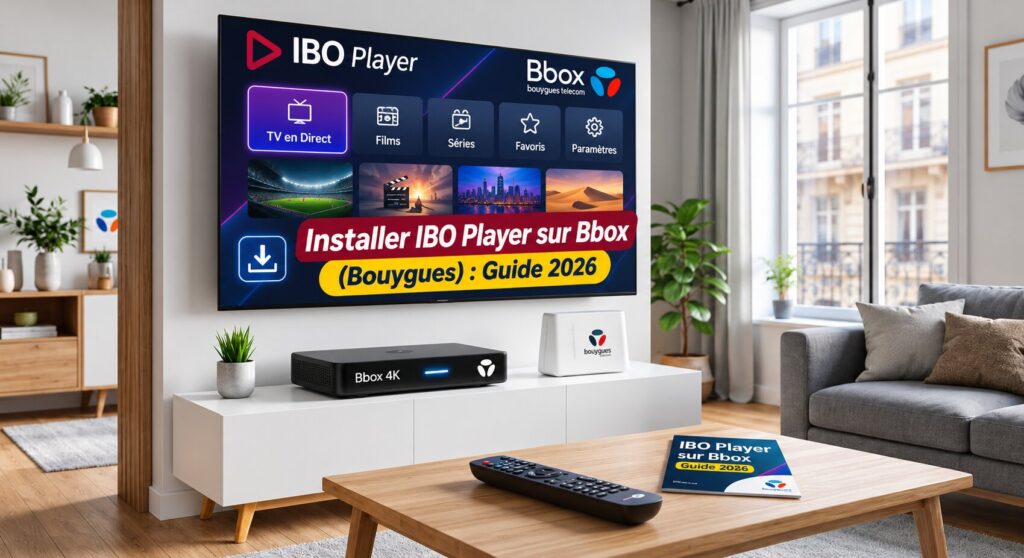
Vous cherchez une méthode claire, fiable et détaillée pour Installer IBO Player sur Bbox (Bouygues) : Guide 2026 afin de visionner vos listes de lecture multimédias directement sur votre écran de télévision ? La configuration de ce lecteur sur les équipements fournis par Bouygues Telecom est tout à fait réalisable, à condition de bien appréhender l’architecture logicielle de votre boîtier TV. En effet, si les terminaux récents de l’opérateur reposent sur un système Android TV ouvert, les anciennes générations de box ou les abonnements sans décodeur exigent une approche matérielle différente.
Dans ce dossier technique complet, nous allons analyser la compatibilité exacte de chaque modèle de décodeur Bouygues, détailler les procédures d’installation officielle et manuelle (sideloading), expliquer le fonctionnement de l’activation par adresse MAC, et passer en revue les solutions alternatives pour les boîtiers incompatibles. Vous y trouverez également des tableaux récapitulatifs, des méthodes d’optimisation réseau et des réponses aux pannes courantes.
Qu’est-ce que IBO Player et comment fonctionne-t-il sur Bbox ?
IBO Player est un lecteur multimédia haut de gamme conçu principalement pour les téléviseurs connectés, les boîtiers sous Android TV et divers terminaux connectés. Son rôle technique est d’interpréter, de décoder et de restituer des flux vidéo et audio transmis via le protocole Internet à partir de listes de lecture distantes ou locales.
Pour bien comprendre son fonctionnement sur votre équipement, il est primordial de distinguer deux éléments totalement indépendants :
-
L’application IBO Player : C’est uniquement le conteneur logiciel, l’interface graphique de lecture (au même titre qu’un lecteur multimédia classique). À son premier lancement, l’application est totalement vide et ne contient aucun flux vidéo préintégré.
-
La playlist compatible : Ce sont vos propres sources de données (fournies sous forme de liens M3U, M3U8 ou de codes d’accès API Xtream Codes) que vous devez ajouter manuellement dans l’application.
Sur une installation Bouygues Telecom, la chaîne de transmission implique le modem Bbox (qui gère l’accès Internet Fibre ou ADSL et distribue le réseau en Wi-Fi ou Ethernet) et le décodeur TV (branché en HDMI sur votre téléviseur), qui exécute l’application IBO Player.
La Bbox Bouygues est-elle compatible avec IBO Player ?
Oui, la Bbox Bouygues est compatible avec IBO Player, mais cette compatibilité ne dépend pas de votre abonnement Internet global ni du modem, mais exclusivement du modèle de votre décodeur TV.
Bouygues Telecom a adopté l’écosystème Android TV pour la grande majorité de ses boîtiers multimédias récents. Cette architecture ouverte donne accès au Google Play Store officiel, permettant aux utilisateurs d’installer des applications tierces en toute simplicité.
Toutefois, deux situations distinctes se présentent :
-
Compatibilité directe : Les décodeurs sous Android TV permettent de télécharger et d’exécuter IBO Player directement depuis le magasin d’applications ou via un fichier APK.
-
Incompatibilité directe (Solutions externes requises) : Les offres sans décodeur TV (comme la Bbox Fit) ou les anciens boîtiers propriétaires (comme la Bbox Sensation) ne permettent pas d’installer d’applications Android. Dans ce cas, l’utilisation d’un appareil HDMI externe est obligatoire.
Quels modèles de Bbox peuvent utiliser IBO Player ?
Pour savoir quelle méthode d’installation appliquer, il convient d’identifier précisément la génération de votre boîtier TV Bouygues Telecom.
IBO Player sur Bbox Miami
La Bbox Miami fut le premier terminal de l’opérateur à intégrer Android TV. Elle dispose d’un accès au Google Play Store et permet techniquement d’exécuter l’application IBO Player sur Bbox Miami.
Cependant, en 2026, son architecture matérielle ancienne (processeur limité et mémoire vive restreinte) peut générer des ralentissements. Si votre liste de lecture est extrêmement volumineuse (contenant des dizaines de milliers de flux) ou si vous lisez des flux en haute définition 4K avec encodage HEVC lourd, la Bbox Miami atteindra rapidement ses limites. Elle reste toutefois parfaitement stable pour des flux en résolution 1080p (Full HD) avec des playlists optimisées.
IBO Player sur Bbox 4K
Le décodeur Bbox 4K (fourni avec les offres Bbox Must et certaines versions de l’offre Ultym) représente un palier technologique supérieur, fonctionnant sous une version plus moderne d’Android TV et doté d’un processeur nettement plus puissant.
Utiliser IBO Player sur Bbox 4K garantit une fluidité remarquable. Le décodage matériel natif prend en charge les flux 4K Ultra HD à 60 images par seconde sans saccade, et la navigation dans l’interface d’IBO Player s’effectue de manière instantanée, offrant un confort d’utilisation optimal.
IBO Player sur Bbox Ultym
Il est nécessaire de bien distinguer le modem vertical Bbox Ultym (le routeur Wi-Fi 6, 6E ou Wi-Fi 7) du boîtier TV qui lui est associé. Selon la date de votre souscription, l’offre Ultym intègre soit le décodeur Bbox 4K, soit le décodeur Bbox 4K HDR (le terminal compact de dernière génération).
Ce décodeur récent associé à l’offre Ultym bénéficie des dernières optimisations d’Android TV, d’une mémoire généreuse et d’une connectivité réseau de pointe. Installer IBO Player sur Bbox Ultym via ce matériel offre la meilleure compatibilité et une stabilité de lecture irréprochable.
Différences entre les décodeurs Bbox et leur compatibilité
Le tableau ci-dessous synthétise les caractéristiques techniques de chaque équipement Bouygues Telecom face à IBO Player :
| Modèle d’équipement Bouygues | Système d’exploitation | Accès Google Play Store | Installation directe IBO Player | Résolution vidéo maximale | Recommandation d’utilisation |
| Bbox Sensation (ancien) | Système propriétaire fermé | Non | Impossible | 1080p | Nécessite un boîtier HDMI externe |
| Bbox Miami | Android TV (ancienne version) | Oui | Oui (avec restrictions RAM) | 1080p / 4K limité | Privilégier des listes légères |
| Décodeur Bbox 4K | Android TV | Oui | Oui (native) | 4K UHD (60 fps) | Très bonne compatibilité directe |
| Décodeur Bbox 4K HDR (Ultym) | Android TV récent | Oui | Oui (optimale) | 4K UHD HDR / HEVC | Performances et fluidité maximales |
| Modem Bbox Fit (sans TV) | Aucun (modem seul) | Non | Impossible | N/A | Utiliser un stick ou boîtier HDMI |
Comment installer IBO Player sur Bbox étape par étape ?
Si votre décodeur fonctionne sous Android TV (Bbox Miami, Bbox 4K ou Bbox 4K HDR), deux méthodes principales s’offrent à vous pour installer l’application.
Méthode 1 : Installation directe via le Google Play Store
C’est la voie officielle, la plus simple et la plus sécurisée.
-
Allumez votre décodeur Bbox et appuyez sur la touche Maison (Home) de votre télécommande pour accéder à l’écran d’accueil.
-
Vérifiez votre connexion Internet : Assurez-vous que le boîtier est bien connecté au modem Bbox (en Wi-Fi ou par câble Ethernet).
-
Ouvrez le Google Play Store : Dans la section Applications de l’interface, sélectionnez l’icône du Google Play Store. (Connectez-vous avec votre compte Google si requis).
-
Recherchez l’application : Cliquez sur la loupe de recherche et saisissez IBO Player.
-
Téléchargez le lecteur : Sélectionnez l’application officielle dans les résultats, puis cliquez sur Installer.
-
Ouvrez l’application : Une fois le téléchargement achevé, cliquez sur Ouvrir.
Méthode 2 : Installation manuelle via fichier APK (Sideloading)
Si l’application n’est pas répertoriée dans le catalogue du Google Play Store français sur votre décodeur, vous pouvez l’installer par le biais d’un fichier APK.
-
Installez l’application “Downloader” : Rendez-vous dans le Google Play Store de votre Bbox, recherchez l’utilitaire Downloader by AFTVnews et installez-le.
-
Activez les sources inconnues sur la Bbox :
-
Ouvrez les Paramètres de votre décodeur Bbox (icône d’engrenage).
-
Allez dans Préférences relatives à l’appareil > Sécurité et restrictions.
-
Sélectionnez Sources inconnues et activez l’autorisation pour l’application Downloader.
-
-
Téléchargez le fichier APK d’IBO Player :
-
Ouvrez Downloader.
-
Dans la barre d’adresse, saisissez le lien de téléchargement direct officiel de l’APK d’IBO Player fourni par l’éditeur, puis validez sur Go.
-
-
Installez le fichier : À la fin du téléchargement, une fenêtre système s’ouvre. Cliquez sur Installer.
-
Nettoyez le stockage : Supprimez le fichier d’installation
.apken cliquant sur Delete pour libérer de l’espace mémoire sur la Bbox.
Tableau récapitulatif des méthodes d’installation
| Méthode | Matériel requis | Complexité | Avantages | Points de vigilance |
| Google Play Store | Décodeur Bbox Android TV | Très simple | Mises à jour automatiques | Dépend de la disponibilité régionale |
| Fichier APK (Sideloading) | Décodeur Bbox Android TV + Downloader | Intermédiaire | Contourne l’absence sur le Play Store | Mises à jour manuelles requises |
| Appareil externe HDMI | Clé ou boîtier HDMI + Bbox | Simple | Performances graphiques supérieures | Matériel supplémentaire à acquérir |
Comment activer IBO Player sur Bbox ?
IBO Player fonctionne sur un principe de licence liée au matériel, identifié par l’adresse MAC virtuelle de l’appareil. L’application offre une période d’essai gratuite de 7 jours lors de sa première ouverture. Passé ce délai, une activation unique est nécessaire.
Pour procéder à l’activation IBO Player Bbox :
-
Ouvrez IBO Player sur votre décodeur Bbox.
-
Repérez les identifiants de l’appareil affichés sur l’écran d’accueil de l’application :
-
Device ID (ou adresse MAC) : une suite de caractères alphanumériques (ex. :
00:1A:79:XX:XX:XX). -
Device Key (ou clé d’activation) : un code à 6 chiffres.
-
-
Rendez-vous sur le portail web officiel : Depuis un ordinateur, une tablette ou un smartphone connecté à Internet, ouvrez un navigateur et accédez au site officiel de gestion d’IBO Player (
iboplayer.comou le portail d’activation indiqué sur l’écran de votre application). -
Saisissez vos identifiants : Dans la section dédiée à l’activation (Activate Device ou Manage Devices), entrez votre Device ID et votre Device Key.
-
Finalisez l’activation : Suivez les instructions de paiement sécurisé pour enregistrer définitivement votre licence sur l’appareil. Une fois validé, redémarrez l’application sur votre Bbox pour que la licence soit prise en compte.
Comment configurer IBO Player et ajouter une playlist ?
Une fois l’application installée et active sur votre décodeur Bouygues, vous devez y importer vos listes de lecture. Contrairement à d’autres lecteurs, la configuration d’IBO Player s’effectue en grande partie depuis un navigateur web pour plus de confort.
Ajouter une playlist M3U ou M3U8
-
Sur l’écran d’accueil d’IBO Player de votre Bbox, notez le Device ID et la Device Key affichés.
-
Sur un ordinateur ou un smartphone, ouvrez le site de gestion web d’IBO Player (
[iboplayer.com/device/login](https://iboplayer.com/device/login)ou l’adresse du portail fourni par votre fournisseur). -
Entrez votre identifiant d’appareil et votre clé, puis cliquez sur Login.
-
Cliquez sur Add Playlist (ou Manage Playlist).
-
Remplissez les champs requis :
-
Playlist Name : Donnez un nom personnalisé à votre liste (ex. : Ma Playlist Bbox).
-
M3U URL : Copiez et collez l’adresse URL de votre liste de lecture (qui se termine généralement par
.m3uou.m3u8).
-
-
Enregistrez les modifications en cliquant sur Save.
-
Retournez sur votre décodeur Bbox, fermez et relancez IBO Player (ou cliquez sur le bouton de rechargement/synchronisation) pour afficher vos catégories et chaînes.
Configurer une connexion Xtream Codes si elle est prise en charge
Si votre version d’IBO Player propose l’option de connexion par identifiants API (Xtream Codes API), cette méthode est souvent plus stable car elle sépare automatiquement les flux en direct et les vidéos à la demande :
-
Sur le portail web de gestion d’IBO Player, accédez à la section d’ajout de compte Xtream Codes API.
-
Renseignez les informations de connexion fournies :
-
Nom de la playlist : Intitulé de votre choix.
-
URL du serveur : L’adresse complète du portail (ex. :
[http://votre-serveur.com:8080](http://votre-serveur.com:8080)). -
Nom d’utilisateur (Username) : Votre identifiant exact.
-
Mot de passe (Password) : Votre mot de passe.
-
-
Cliquez sur Save pour valider, puis actualisez l’application sur votre décodeur Bbox.
Que faire si IBO Player n’apparaît pas dans les applications Bbox ?
Il peut arriver que, selon la version régionale de Google Play installée sur certaines générations de décodeurs Bouygues, l’application ne soit pas directement accessible dans le catalogue.
-
Utiliser l’installation manuelle par APK : Reportez-vous à la méthode 2 détaillée plus haut (utilisation de l’application Downloader après avoir autorisé les sources inconnues).
-
Vérifier les mises à jour du système : Assurez-vous que votre décodeur Bbox dispose de la dernière mise à jour logicielle en vous rendant dans Paramètres > Préférences relatives à l’appareil > À propos > Mise à jour du système.
-
Opter pour une solution externe : Si le système de votre décodeur refuse catégoriquement l’installation de l’application, l’utilisation d’un boîtier HDMI externe résout définitivement le problème.
Utiliser IBO Player avec un appareil externe connecté à la Bbox
Si vous utilisez une offre Bbox Fit (Internet seul sans décodeur TV), un ancien boîtier Bbox Sensation incompatible, ou si vous préférez séparer les flux multimédias du décodeur opérateur, brancher un boîtier externe sur un port HDMI de votre téléviseur constitue une excellente alternative. Votre modem Bbox fournit la connexion Internet haut débit, et le boîtier externe exécute IBO Player.
Installer IBO Player sur Android TV Box
Les boîtiers multimédias autonomes sous Android TV ou Google TV (tels que la Xiaomi TV Box S ou la Nvidia Shield) disposent d’un Google Play Store complet et ouvert.
-
Mise en place : Branchez la box sur un port HDMI de la TV, connectez-la au réseau Wi-Fi ou Ethernet de votre Bbox, ouvrez le Play Store, téléchargez directement IBO Player, puis activez-le via son adresse MAC.
Utiliser IBO Player avec Fire TV Stick
Le Fire TV Stick d’Amazon (Fire TV Stick 4K ou 4K Max) est une clé HDMI extrêmement populaire et performante pour faire tourner IBO Player.
-
Mise en place : Branchez le stick sur votre téléviseur, connectez-le au Wi-Fi de la Bbox, installez l’application Downloader depuis l’Appstore Amazon, activez les options développeurs pour autoriser les sources inconnues, téléchargez l’APK officiel d’IBO Player et procédez à l’activation par adresse MAC.
Utiliser IBO Player avec Chromecast et Google TV
Le Chromecast avec Google TV ou le Google TV Streamer s’intègre parfaitement dans l’écosystème Bouygues Telecom.
-
Mise en place : Branchez le Chromecast sur un port HDMI de votre téléviseur, connectez-le à votre réseau Bbox, recherchez IBO Player dans le Google Play Store intégré pour l’installer en un clic, et profitez d’une interface fluide gérée par la télécommande Google TV.
Problèmes fréquents avec IBO Player sur Bbox et solutions
| Problème rencontré | Cause probable | Solution recommandée |
| Écran noir ou chargement infini (Buffering) | Connexion Wi-Fi instable ou débit insuffisant | Connecter la Bbox ou le boîtier en câble Ethernet RJ45, ou se connecter au réseau Wi-Fi 5 GHz. |
| L’application se ferme toute seule (Crash) | Saturation de la mémoire vive (RAM) de la Bbox | Vider le cache de l’application dans les paramètres Android TV, ou alléger la liste de lecture. |
| Message “Device not active” ou blocage après 7 jours | Période d’essai expirée | Activer la licence de l’appareil en enregistrant l’adresse MAC sur le portail web officiel d’IBO Player. |
| Les chaînes ou le guide EPG ne s’chargent pas | Erreur dans l’URL M3U ou décalage horaire | Vérifier l’exactitude du lien sur le portail web de gestion et synchroniser l’heure automatique du décodeur. |
| Absence de son sur certains flux | Incompatibilité de décodage audio (AC3/DTS) | Modifier les paramètres audio avancés du décodeur (passer en mode PCM/Stéréo). |
Conseils pour améliorer les performances et la stabilité de IBO Player
Pour garantir une expérience de visionnage parfaitement fluide sur votre installation Bouygues Telecom, appliquez ces quelques bonnes pratiques :
-
Privilégier une connexion filaire (Ethernet) : Le Wi-Fi, bien que pratique, reste sujet aux interférences domestiques. Relier votre décodeur Bbox ou votre boîtier externe à l’aide d’un câble réseau RJ45 (Catégorie 6) garantit un débit constant sans perte de paquets.
-
Optimiser les serveurs DNS : Modifiez les paramètres réseau de votre box pour utiliser des serveurs DNS publics rapides (comme Cloudflare
1.1.1.1ou Google8.8.8.8), ce qui accélère la résolution des adresses des flux vidéo. -
Redémarrer régulièrement l’équipement : Les décodeurs TV sous Android TV restent souvent en veille prolongée. Effectuez un redémarrage complet de votre boîtier Bbox une fois par mois pour purger la mémoire cache et maintenir des performances optimales.
Questions fréquentes (FAQ)
Comment trouver l’adresse MAC (Device ID) d’IBO Player sur Bbox ?
L’adresse MAC (ou Device ID) ainsi que la clé d’activation s’affichent clairement sur l’écran d’accueil dès que vous lancez l’application IBO Player sur votre décodeur Bbox ou sur votre appareil externe.
IBO Player est-il gratuit sur les décodeurs Bouygues ?
L’application propose une période d’essai gratuite de 7 jours lors de sa première installation. Au-delà de cette période, une activation payante unique par adresse MAC est requise sur le site officiel de l’éditeur pour continuer à l’utiliser.
Peut-on installer IBO Player sur une offre Bbox Fit ?
L’offre Bbox Fit ne comprend pas de décodeur TV (Internet seul). Par conséquent, pour utiliser IBO Player avec une Bbox Fit, vous devez brancher un appareil externe compatible (Fire TV Stick, Android TV Box ou Chromecast) sur le port HDMI de votre téléviseur.
Pourquoi mon application IBO Player rame-t-elle sur la Bbox Miami ?
La Bbox Miami possède des composants matériels plus anciens et une quantité de mémoire vive limitée. Pour préserver sa réactivité, évitez les playlists surchargées de dizaines de milliers de flux et privilégiez des flux en résolution 1080p maximum.
Comment ajouter des chaînes ou des films dans IBO Player ?
IBO Player ne fournit aucun contenu par défaut. Vous devez impérativement ajouter vos propres listes de lecture (au format M3U ou via des identifiants Xtream Codes) en vous connectant au portail de gestion web officiel d’IBO Player à l’aide du Device ID de votre application.
Conclusion
L’utilisation de vos listes de lecture multimédias sur les équipements de l’opérateur historique devient un jeu d’enfant lorsque l’on maîtrise les spécificités techniques de chaque matériel. Qu’il s’agisse d’ installer IBO Player sur Bbox (Bouygues) : Guide 2026 directement sur un décodeur récent Bbox 4K ou 4K HDR via le Google Play Store, ou de recourir à un boîtier HDMI externe pour les modèles plus anciens ou l’offre Bbox Fit, vous disposez désormais de toutes les clés pour configurer, activer et optimiser votre installation. En veillant à soigner votre connexion réseau et à suivre les procédures d’activation, vous profiterez d’un confort de visionnage optimal sur votre téléviseur.