Comment ajouter une playlist sur IBO Player Pro ?
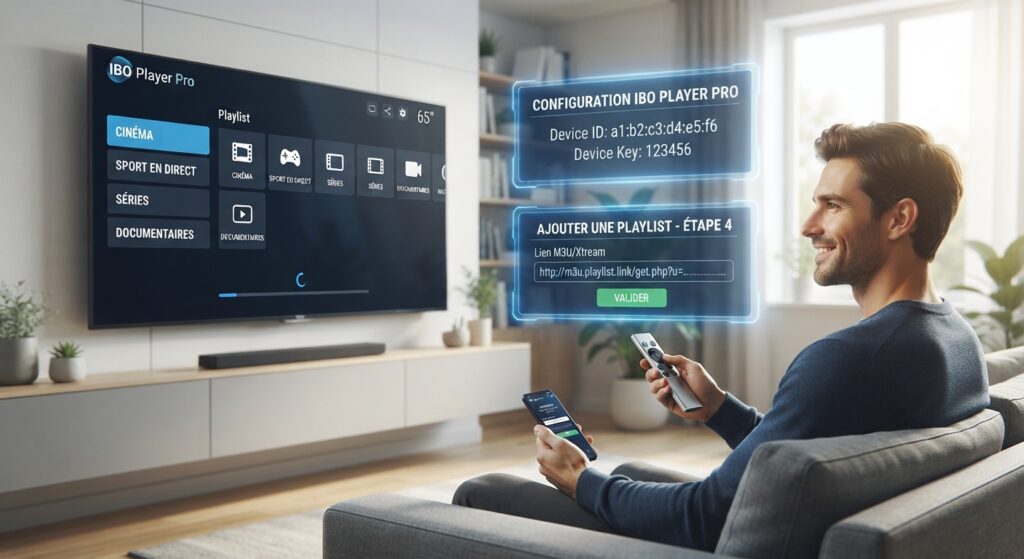
Pour ajouter une playlist sur IBO Player Pro, ouvrez l’application sur votre écran afin de noter votre Device ID et votre Device Key, rendez-vous sur le portail web officiel de gestion de l’application, connectez-vous avec ces deux identifiants, puis cliquez sur « Add Playlist » pour renseigner le nom et l’URL M3U (ou les paramètres Xtream Codes) de votre liste avant de redémarrer le lecteur.
IBO Player Pro est un lecteur multimédia moderne et performant conçu pour les téléviseurs connectés (Samsung Tizen, LG webOS, Android TV), les boîtiers multimédias (Fire TV Stick, Apple TV, Nvidia Shield) et les appareils mobiles. Contrairement à d’autres lecteurs vieillissants, il se distingue par son interface fluide, sa gestion rapide du guide électronique des programmes (EPG) et sa capacité à charger de volumineux catalogues de flux vidéo sans ralentissement.
Cependant, à la première ouverture, l’application est totalement vide. Comprendre comment ajouter une playlist sur IBO Player Pro constitue donc l’étape indispensable pour configurer le lecteur et afficher vos flux audiovisuels. Sans cette liaison entre votre appareil et votre source de diffusion, le logiciel reste sur son écran d’accueil affichant uniquement vos identifiants matériels.
Dans ce guide complet, vous découvrirez les différentes méthodes pour configurer IBO Player Pro, que ce soit via un lien M3U standard ou via l’API Xtream Codes, ainsi que toutes les solutions techniques pour résoudre les erreurs de chargement les plus fréquentes.
Qu’est-ce qu’une playlist sur IBO Player Pro ?
Avant de lancer la configuration d’une playlist IBO Player Pro, il est essentiel de comprendre le rôle exact de ce fichier et la manière dont le lecteur multimédia l’interprète.
Définition d’une playlist
Dans l’univers de la diffusion numérique, une playlist est un fichier texte structuré (ou un lien dynamique pointant vers ce fichier) qui répertorie l’ensemble des flux audio et vidéo disponibles. Elle contient les adresses web directes des flux, leurs noms, leurs logos, leurs catégories (actualités, sport, cinéma, séries, documentaires) ainsi que les liens vers les guides des programmes (EPG).
Fonctionnement d’une URL M3U ou M3U8
L’application utilise principalement le format IBO Player Pro URL M3U (ou sa variante encodée en UTF-8, le format M3U8). Concrètement, il s’agit d’une adresse web complète (commençant généralement par
http:// ou https://) hébergée sur un serveur distant.Lorsque vous lancez l’application, IBO Player Pro interroge cette URL via votre connexion Internet. Le lecteur télécharge l’index des flux en temps réel et organise automatiquement l’interface graphique en catégories navigables avec votre télécommande. Comme le fichier est hébergé en ligne, toute mise à jour effectuée sur le serveur distant se répercute automatiquement sur votre écran lors de la synchronisation suivante.
Différence entre une playlist et l’application IBO Player Pro
Une confusion fréquente chez les nouveaux utilisateurs consiste à mélanger le rôle du lecteur et celui de la source vidéo :
-
L’application IBO Player Pro : C’est uniquement un lecteur multimédia (au même titre que VLC). Le logiciel ne contient aucune chaîne, aucun film et aucun flux préinstallé. Il fournit uniquement l’interface graphique, le moteur de décodage vidéo et la gestion des sous-titres.
-
La playlist (liste M3U ou accès Xtream) : C’est le fichier de données externe fourni par votre fournisseur de flux ou créé par vos soins. C’est elle qui alimente l’interface vide d’IBO Player Pro.
À retenir : Activer la licence d’IBO Player Pro permet uniquement de débloquer l’utilisation permanente du lecteur après la période d’essai de 7 jours. Cela ne fournit jamais de playlist ni d’accès à des flux multimédias.
Informations nécessaires avant de commencer
Pour ajouter une liste IPTV sur IBO Player ou une playlist multimédia personnelle sans perdre de temps, rassemblez les éléments suivants avant de débuter la manipulation :
-
Un appareil connecté à Internet sur lequel l’application IBO Player Pro est installée.
-
Un smartphone, une tablette ou un ordinateur doté d’un navigateur web (Chrome, Safari, Firefox, Edge) pour accéder à l’interface de gestion.
-
Vos identifiants d’appareil : le Device ID (souvent assimilé à l’adresse MAC virtuelle) et la Device Key (clé de sécurité unique à votre installation).
-
Vos données de playlist : soit une URL M3U / M3U8 complète et sans fautes de frappe, soit vos paramètres Xtream Codes (URL du serveur, nom d’utilisateur et mot de passe).
Comment ajouter une playlist sur IBO Player Pro étape par étape ?
La saisie d’une longue adresse URL à l’aide d’une télécommande de téléviseur est fastidieuse et génère de nombreuses erreurs de frappe. Pour cette raison, la configuration playlist IBO Player Pro s’effectue principalement à distance via le portail web officiel de l’application.
Étape 1 – Installer et ouvrir IBO Player Pro
Rendez-vous sur le magasin d’applications officiel de votre appareil (Samsung Smart Hub, LG Content Store, Google Play Store ou App Store) et recherchez IBO Player Pro. Téléchargez et installez l’application.
Une fois l’installation terminée, ouvrez le programme. Si vous venez de l’installer, l’application démarre généralement une période d’essai gratuite de 7 jours permettant de tester toutes ses fonctionnalités.
Étape 2 – Récupérer les informations de votre appareil
Sur l’écran principal de l’application (ou en vous rendant dans le menu Settings / Paramètres > Account / Compte selon votre modèle de téléviseur), vous verrez apparaître deux informations essentielles :
-
Device ID : Une suite de caractères alphanumériques séparés par des deux-points (par exemple :
a1:b2:c3:d4:e5:f6). -
Device Key : Un code numérique ou alphanumérique à 6 chiffres (par exemple :
123456).
Prenez une photo de cet écran avec votre smartphone ou notez soigneusement ces deux codes en respectant les majuscules, les minuscules et la ponctuation.
Étape 3 – Accéder à l’interface de configuration
Sur votre smartphone ou votre ordinateur, ouvrez votre navigateur web et accédez au portail officiel de gestion des playlists indiqué directement sur l’écran de votre téléviseur (accessible également via le site officiel https://iboplayer-official.com/).
Sur la page de connexion du portail :
-
Saisissez votre Device ID dans le premier champ.
-
Saisissez votre Device Key dans le second champ.
-
Validez le contrôle de sécurité éventuel (Captcha) puis cliquez sur le bouton Login (Connexion).
Étape 4 – Ajouter l’URL de votre playlist M3U
Une fois connecté à votre tableau de bord en ligne, vous accédez à la gestion de votre appareil. Pour ajouter une playlist M3U sur IBO Player Pro, suivez ces actions :
-
Cliquez sur le bouton Add Playlist (Ajouter une playlist).
-
Dans le champ Playlist Name (Nom de la playlist), inscrivez le nom de votre choix (par exemple : « Liste Principale » ou « Salon »). Ce nom servira uniquement à identifier la liste sur votre écran.
-
Dans le champ Playlist URL (Lien M3U), collez l’intégralité de votre adresse M3U ou M3U8. Assurez-vous qu’il n’y ait aucun espace vide ni avant le
http://ni à la fin du lien. -
(Optionnel) Si vous disposez d’une URL dédiée pour le guide des programmes, renseignez le champ EPG URL. Dans la majorité des cas, les liens M3U modernes intègrent déjà l’EPG automatiquement.
-
(Optionnel) Cochez l’option Protect this playlist uniquement si vous souhaitez verrouiller l’accès à cette liste par un code PIN.
Étape 5 – Enregistrer et synchroniser la playlist
Vérifiez une dernière fois l’exactitude de l’URL collée dans le formulaire, puis cliquez sur le bouton Save (Enregistrer) en bas de la fenêtre.
Votre playlist apparaît désormais dans le tableau récapitulatif de votre espace web. La liaison entre votre compte matériel et votre source vidéo est enregistrée sur les serveurs de synchronisation d’IBO Player Pro.
Étape 6 – Redémarrer l’application et vérifier les chaînes
Retournez devant votre téléviseur ou votre boîtier multimédia :
-
Fermez complètement l’application IBO Player Pro (ne vous contentez pas de revenir à l’écran d’accueil du téléviseur ; quittez l’application via son menu ou forcez son arrêt).
-
Relancez IBO Player Pro.
-
Au démarrage, l’application va automatiquement télécharger et analyser la nouvelle playlist ajoutée. Selon la taille de la liste, ce chargement initial peut prendre entre 5 et 30 secondes.
-
Une fois le chargement terminé, vous accédez directement au menu principal regroupant vos catégories de flux en direct, films et séries.
Comment configurer une playlist avec Xtream Codes sur IBO Player Pro ?
En complément du lien M3U classique, de nombreux utilisateurs préfèrent configurer IBO Player Pro avec Xtream Codes. Cette méthode repose sur une API structurée plutôt que sur un fichier texte unique.
Fonctionnement de la méthode Xtream Codes
L’API Xtream Codes sépare les informations de connexion en trois paramètres distincts au lieu de tout regrouper dans une seule longue URL. Cette architecture offre plusieurs avantages techniques :
-
Chargement plus rapide : Le lecteur n’a pas besoin de télécharger un fichier massif d’un seul bloc ; il interroge les catégories à la demande.
-
Meilleure gestion des métadonnées : Les affiches, synopsis, bandes-annonces et guides EPG se synchronisent de manière plus fluide.
-
Moins d’erreurs de saisie : Les champs étant courts et séparés, les risques de fautes de frappe diminuent considérablement.
Les informations nécessaires pour Xtream Codes
Pour utiliser cette méthode, vous devez disposer des trois éléments suivants :
-
Server URL (Adresse du serveur / Portail) : L’adresse racine du serveur (par exemple :
[http://exemple-serveur.com:8080](http://exemple-serveur.com:8080)). -
Username (Nom d’utilisateur) : Votre identifiant personnel.
-
Password (Mot de passe) : La clé associée à votre identifiant.
Procédure de configuration via Xtream Codes
Selon la version d’IBO Player Pro installée sur votre système d’exploitation (notamment sur Android TV, Fire OS et les versions récentes pour Smart TV), deux possibilités s’offrent à vous :
Option A : Via le portail web officiel
-
Connectez-vous au portail web avec votre Device ID et votre Device Key.
-
Cliquez sur Add XC Playlist (Ajouter une playlist Xtream Codes) si l’onglet est présent sur votre interface, ou sélectionnez l’option Xtream dans le menu d’ajout.
-
Renseignez le nom de la playlist, l’URL du serveur, le nom d’utilisateur et le mot de passe dans leurs cases respectives.
-
Cliquez sur Save puis redémarrez l’application sur votre écran.
Option B : Directement depuis l’application (selon la version) Sur certaines versions Android et iOS d’IBO Player Pro, un bouton Add Playlist ou Change Playlist est directement accessible depuis l’écran de démarrage de l’application :
-
Sélectionnez Login with Xtream Codes API.
-
Saisissez le nom de la liste, l’URL du portail, votre identifiant et votre mot de passe à l’aide du clavier virtuel.
-
Validez pour lancer la connexion directe.
Note : Si votre version de Smart TV (Samsung Tizen ou LG webOS anciens modèles) ne propose pas l’onglet Xtream Codes séparé, sachez qu’il est toujours possible de convertir vos paramètres Xtream en une URL M3U standard au format
http://SERVEUR:PORT/get.php?username=UTILISATEUR&password=MOTDEPASSE&type=m3u_plus&output=ts et de l’ajouter via la méthode M3U classique.Comment vérifier que la connexion est active ?
Une fois la configuration validée et l’application relancée, vérifiez les indicateurs suivants :
-
Les icônes principales (Live TV, Movies, Series) affichent le nombre de catégories ou de contenus disponibles.
-
Dans le menu Settings > Account / Playlist Info, la date d’expiration de votre playlist s’affiche correctement, confirmant que le dialogue avec le serveur distant est établi.
Quels formats de playlist sont compatibles avec IBO Player Pro ?
Pour garantir une lecture fluide sans saccades ni erreurs de décodage, il est important de respecter les standards supportés par le moteur interne d’IBO Player Pro.
Tableau récapitulatif des méthodes et formats pris en charge
| Méthode / Format | Support dans IBO Player Pro | Informations requises | Avantages principaux |
URL M3U (m3u_plus) |
Natif (Toutes versions) | Lien HTTP/HTTPS complet | Universel, gère les groupes et logos |
| URL M3U8 (HLS) | Natif (Toutes versions) | Lien HTTP/HTTPS complet | Débit adaptatif, idéal sur mobile/Wi-Fi |
| Xtream Codes API | Natif (Portail web & App récente) | Serveur, Identifiant, Mot de passe | Chargement rapide, EPG et VOD optimisés |
| Fichier M3U local | Limité (Via transfert web) | Fichier .m3u uploadé sur le portail |
Utile si vous n’avez pas de lien hébergé |
URL M3U et M3U8
-
Le format M3U (
type=m3u_plus) : C’est le standard le plus répandu. L’extensionm3u_pluspermet d’inclure les balises étendues (#EXTINF) indispensables pour afficher les logos des flux, le classement par pays ou thématique, et l’identifiant du guide TV (tvg-id). -
Le format M3U8 : Techniquement identique au M3U, le M3U8 utilise l’encodage de caractères UTF-8. Cela garantit un affichage propre des accents français (é, è, à, ç) et des caractères spéciaux dans les titres des programmes. De plus, les flux internes au format HLS (
.m3u8) permettent au lecteur d’adapter automatiquement la qualité vidéo en fonction des variations de votre débit Internet.
Comment reconnaître une URL de playlist valide ?
Une URL de playlist fonctionnelle doit impérativement répondre à plusieurs critères syntaxiques :
-
Elle commence toujours par le protocole
http://ouhttps://. -
Elle ne contient aucun espace (les espaces sont remplacés par
%20si nécessaire). -
Elle pointe soit vers un fichier se terminant par
.m3uou.m3u8, soit vers un script serveur dynamique contenant les paramètres d’authentification (comme/get.php?username=...&password=...). -
Si vous collez cette URL dans la barre d’adresse d’un navigateur web sur votre ordinateur, celui-ci doit immédiatement déclencher le téléchargement d’un fichier texte
.m3uou afficher une page commençant par#EXTM3U. Si le navigateur affiche une erreur404 Not Foundou403 Forbidden, l’URL n’est pas valide.
Que faire si IBO Player Pro ne charge pas la playlist ?
Il arrive parfois qu’après avoir suivi toutes les étapes, un message d’erreur apparaisse à l’écran (« Playlist loading failed », « Empty playlist » ou écran noir). Lorsqu’IBO Player Pro ne charge pas la playlist, procédez par élimination en vérifiant ces six points techniques.
1. Vérifier l’URL M3U
La grande majorité des échecs provient d’une erreur de saisie dans le lien :
-
Vérifiez que vous n’avez pas oublié une lettre ou un chiffre lors du copier-coller sur le portail web.
-
Contrôlez le protocole : certains serveurs fonctionnent uniquement en
http://et rejettent lehttps://(et inversement). -
Vérifiez que vous n’avez pas inversé le Device ID et la Device Key lors de la connexion au portail de configuration. Un mauvais identifiant envoie la playlist sur un autre appareil.
2. Contrôler la connexion Internet
Un lecteur multimédia nécessite une bande passante stable pour télécharger l’index d’une playlist (qui peut peser plusieurs dizaines de mégaoctets) :
-
Testez la connexion réseau directement depuis les paramètres de votre téléviseur ou lancez une autre application connectée pour confirmer l’accès à Internet.
-
Si votre téléviseur est connecté en Wi-Fi sur la bande 2,4 GHz, basculez sur la bande 5 GHz ou privilégiez un câble Ethernet (RJ45) pour éliminer les pertes de paquets pendant le téléchargement de la liste.
-
Redémarrez votre box Internet (routeur) pendant 30 secondes afin de vider son cache DNS et renouveler votre adresse IP locale.
3. Vérifier les identifiants et les informations du serveur
Si vous utilisez la méthode Xtream Codes ou une URL dynamique :
-
Assurez-vous que la date de validité de votre playlist n’est pas dépassée. Une liste expirée renvoie systématiquement une erreur de chargement dans IBO Player Pro.
-
Vérifiez que votre accès n’est pas déjà utilisé simultanément sur un autre écran si votre configuration n’autorise qu’une seule connexion active à la fois.
-
Contrôlez les majuscules et minuscules de votre nom d’utilisateur et de votre mot de passe, car ces champs sont sensibles à la casse.
4. Actualiser ou recharger la playlist
Si la playlist est déjà enregistrée mais que les catégories sont vides ou obsolètes :
-
Ouvrez le menu principal d’IBO Player Pro.
-
Sélectionnez l’option Reload Playlist (Recharger la playlist) ou Refresh (Actualiser).
-
Attendez la fin complète de la barre de progression avant d’appuyer sur les touches de votre télécommande.
5. Redémarrer l’application et l’appareil
Les téléviseurs connectés (en particulier Samsung et LG) conservent souvent les applications en veille dans leur mémoire vive (RAM) plutôt que de les fermer réellement :
-
Débranchez électriquement votre téléviseur ou votre boîtier multimédia pendant 60 secondes, puis rebranchez-le. Cette opération vide intégralement le cache matériel et force IBO Player Pro à effectuer une requête propre au démarrage.
-
Si le problème persiste, accédez aux paramètres d’applications de votre appareil et sélectionnez Vider le cache (Clear Cache) pour IBO Player Pro (attention à ne pas cliquer sur « Effacer les données » si vous ne voulez pas devoir ressaisir votre clé d’activation).
6. Vérifier la disponibilité du serveur
Si votre URL est exacte, votre connexion Internet rapide et votre application à jour, le blocage peut provenir du serveur qui héberge la playlist :
-
Le serveur distant peut être en cours de maintenance technique temporaire.
-
Votre fournisseur d’accès à Internet (FAI) peut appliquer un filtrage DNS sur certains domaines. Dans ce cas, modifier les serveurs DNS dans les paramètres réseau de votre téléviseur (par exemple en utilisant les DNS publics
1.1.1.1ou8.8.8.8) permet très souvent de débloquer instantanément le chargement de la playlist.
Conseils pour améliorer le fonctionnement de votre playlist sur IBO Player Pro
Une fois votre configuration playlist IBO Player Pro réussie, quelques bonnes pratiques permettent d’optimiser la réactivité de l’interface et la stabilité de la lecture au quotidien.
-
Privilégier une connexion filaire Ethernet : Pour les téléviseurs 4K et les boîtiers de salon, le câble réseau garantit une latence minimale lors du zapping entre deux flux haute définition.
-
Alléger le volume de la playlist : Les listes contenant des dizaines de milliers d’entrées consomment beaucoup de mémoire vive sur les téléviseurs d’entrée de gamme. Si votre portail ou votre fournisseur permet de masquer les groupes de pays ou catégories que vous n’utilisez jamais, réduisez la taille de la liste pour accélérer le démarrage de l’application.
-
Ajuster le format de flux dans les paramètres : Dans les réglages d’IBO Player Pro (Settings > Stream Format), le format MPEG-TS (
.ts) offre généralement un changement de chaîne plus rapide sur une connexion fibre stable, tandis que le format HLS (.m3u8) absorbe mieux les variations de débit sur une connexion Wi-Fi ou 4G/5G. -
Maintenir l’application à jour : Vérifiez régulièrement sur le store de votre appareil si une mise à jour d’IBO Player Pro est disponible. Les développeurs publient fréquemment des correctifs pour améliorer la compatibilité des codecs audio/vidéo et la gestion du cache EPG.
-
Sauvegarder vos identifiants : Conservez une photo de votre Device ID et de votre Device Key dans un dossier sécurisé. En cas de réinstallation de l’application ou de changement de téléviseur, ces informations sont indispensables pour gérer vos listes ou transférer votre licence.
Questions fréquentes (FAQ)
1. Comment ajouter une playlist M3U sur IBO Player Pro ?
Ouvrez IBO Player Pro pour noter votre Device ID et votre Device Key. Connectez-vous ensuite sur le portail web officiel de l’application à l’aide de ces deux codes, cliquez sur Add Playlist, donnez un nom à votre liste, collez votre URL M3U complète dans le champ prévu et cliquez sur Save. Redémarrez enfin l’application sur votre écran.
2. Où trouver l’adresse MAC ou Device ID de IBO Player Pro ?
Le Device ID (qui fait office d’identifiant matériel unique) s’affiche directement au centre de l’écran lors de la première ouverture d’IBO Player Pro. Si une playlist est déjà configurée, vous pouvez le retrouver à tout moment en allant dans le menu Settings (Paramètres) puis dans la rubrique Account (Compte) ou Device Info.
3. Comment récupérer l’URL de ma playlist ?
L’URL M3U (ou les identifiants Xtream Codes) ne se trouve pas dans l’application IBO Player Pro. Elle vous est fournie directement par le fournisseur de votre service multimédia (par e-mail ou via votre espace client) ou générée par le logiciel serveur que vous utilisez pour diffuser vos propres médias.
4. IBO Player Pro accepte-t-il les liens M3U8 ?
Oui, IBO Player Pro prend nativement en charge les liens M3U ainsi que les liens M3U8 (HLS). Vous pouvez coller indifféremment une adresse se terminant par
.m3u ou .m3u8 dans le champ Playlist URL du portail de configuration.5. Pourquoi ma playlist ne s’affiche-t-elle pas ?
Si votre playlist ne s’affiche pas après son ajout, trois causes sont à vérifier en priorité : une faute de frappe ou un espace inutile dans l’URL M3U, une inversion entre le Device ID et la Device Key lors de la connexion au portail web, ou l’absence de redémarrage complet de l’application sur votre téléviseur.
6. Peut-on ajouter plusieurs playlists sur IBO Player Pro ?
Oui, IBO Player Pro permet d’enregistrer et de gérer plusieurs playlists sur un même appareil. Il suffit de répéter l’opération Add Playlist depuis le portail web en attribuant un nom distinct à chaque liste. Vous pourrez ensuite basculer facilement d’une playlist à l’autre depuis le menu Change Playlist de l’application.
7. Comment actualiser une playlist sur IBO Player Pro ?
Pour mettre à jour le contenu d’une playlist existante, ouvrez le menu principal de l’application sur votre écran et cliquez sur le bouton Reload Playlist (ou Refresh). Si vous avez modifié l’URL elle-même, connectez-vous au portail web, cliquez sur l’icône d’édition (crayon) à côté de votre liste, mettez à jour le lien, enregistrez puis redémarrez l’application.
8. Faut-il activer IBO Player Pro pour ajouter une playlist ?
Non, il n’est pas nécessaire d’acheter une licence immédiatement pour ajouter une playlist. IBO Player Pro offre une période d’essai gratuite de 7 jours dès la première installation, durant laquelle vous pouvez ajouter et tester vos playlists sans restriction. L’activation payante unique n’est requise qu’à l’issue de ces 7 jours pour continuer à utiliser le lecteur.
9. Peut-on utiliser IBO Player Pro sur plusieurs appareils ?
Vous pouvez installer l’application gratuitement sur autant d’appareils que vous le souhaitez. En revanche, chaque installation génère un Device ID unique, et chaque licence d’activation est liée à un seul appareil spécifique. Pour utiliser IBO Player Pro de façon permanente sur deux téléviseurs différents, chaque écran devra être configuré et activé individuellement.
Conclusion
Savoir comment ajouter une playlist sur IBO Player Pro ne prend que quelques minutes une fois que l’on maîtrise le fonctionnement du portail de gestion à distance. En reliant correctement votre Device ID et votre Device Key à une URL M3U valide ou à vos paramètres Xtream Codes, vous transformez un lecteur vide en une interface multimédia rapide et parfaitement organisée.
Pour éviter tout blocage lors de la mise en service, prenez toujours le temps de vérifier l’exactitude syntaxique de votre lien M3U, d’assurer une connexion réseau stable sur votre téléviseur et de redémarrer complètement l’application après chaque modification.
Pour accéder au portail officiel de configuration, gérer vos listes de lecture ou obtenir des informations complémentaires sur le lecteur, rendez-vous directement sur le site officiel : https://iboplayer-official.com/.