IBO Player IPTV — Guide complet, installation et avis (IPTV)
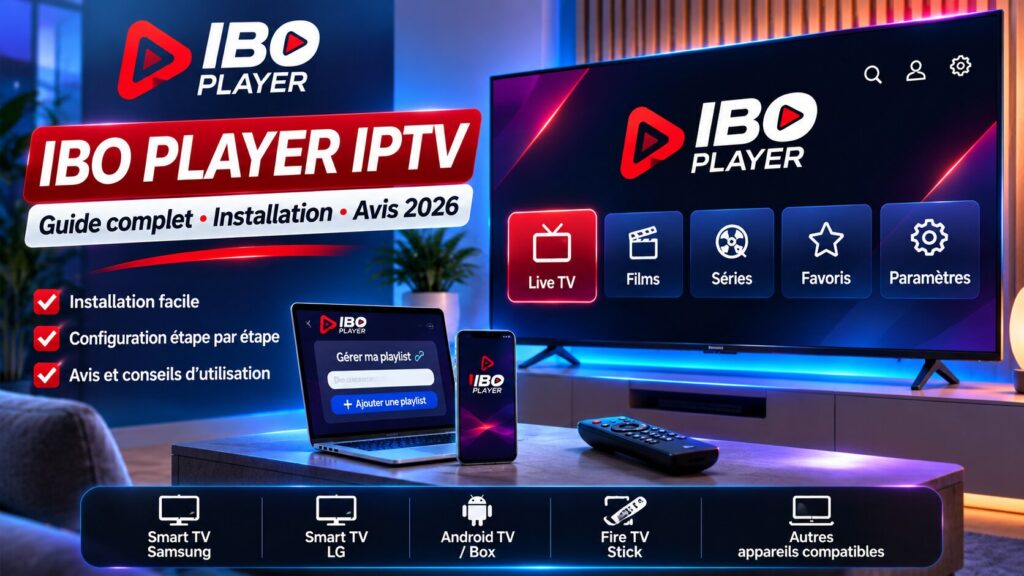
Choisir le bon lecteur multimédia est indispensable pour profiter d’une expérience télévisuelle fluide sur grand écran. IBO Player IPTV — Guide complet, installation et avis (IPTV) est précisément le sujet de ce dossier pensé pour vous accompagner de A à Z dans la découverte, la configuration et l’utilisation quotidienne de cette application devenue incontournable en 2026.
Que vous utilisiez un téléviseur connecté Samsung, une Smart TV LG, un boîtier Android TV ou une clé Fire TV Stick, IBO Player s’impose par sa légèreté, sa rapidité d’exécution et sa gestion intuitive des listes de lecture. Dans cet article détaillé, nous passons en revue son fonctionnement exact, ses fonctionnalités avancées, la procédure d’installation pas à pas, les modalités d’activation ainsi que notre retour d’expérience objectif.
Qu’est-ce que IBO Player IPTV ?
IBO Player est une application de lecture multimédia conçue pour diffuser des flux vidéo et audio à partir de listes de lecture externes sur téléviseurs connectés et appareils multimédias. Développée pour offrir une navigation fluide avec une simple télécommande, cette IBO Player application IPTV agit uniquement comme un lecteur vidéo moderne, à l’image de VLC ou d’autres lecteurs multimédias classiques.
Il est essentiel de comprendre une distinction fondamentale avant de commencer :
-
L’application IBO Player : C’est l’interface logicielle que vous téléchargez sur votre écran. À l’installation, l’application est totalement vide. Elle ne contient ni chaînes de télévision, ni films, ni séries, ni flux préchargés.
-
La playlist ou le fournisseur de flux : Pour afficher du contenu dans l’interface, l’utilisateur doit importer ses propres listes de lecture au format M3U / M3U8 ou se connecter via des identifiants Xtream Codes API fournis par un service tiers compatible.
Grâce à cette architecture séparée, IBO Player IPTV reste une coquille logicielle légère, réactive et entièrement personnalisable selon les sources multimédias que vous choisissez d’y intégrer.
Pourquoi choisir IBO Player en 2026 ?
En 2026, le marché des lecteurs multimédias sur Smart TV est particulièrement concurrentiel, mais IBO Player 2026 conserve une longueur d’avance grâce à plusieurs atouts techniques majeurs :
-
Une compatibilité native sur Smart TV : Contrairement à d’autres lecteurs réservés uniquement à l’écosystème Android, IBO Player est disponible directement dans les boutiques d’applications officielles de Samsung (Tizen) et de LG (webOS), évitant ainsi l’achat d’un boîtier externe.
-
Une gestion à distance via navigateur web : Saisir une longue adresse URL M3U avec les flèches d’une télécommande est fastidieux. IBO Player contourne ce problème en permettant d’ajouter et de gérer toutes vos playlists depuis un smartphone ou un ordinateur via un portail web dédié.
-
Un moteur de lecture optimisé pour la haute définition : L’application prend en charge les flux haute définition (HD, Full HD et 4K selon les capacités matérielles de votre téléviseur et la qualité du flux source) avec un décodage rapide qui limite le temps de mise en mémoire tampon.
-
Une interface épurée et réactive : Les menus sont organisés de manière logique (Télévision en direct, Films, Séries, Favoris, Paramètres), garantissant une prise en main immédiate même pour les utilisateurs peu habitués aux réglages techniques.
Les principales fonctionnalités de IBO Player IPTV
Les IBO Player fonctionnalités ont été pensées pour répondre aussi bien aux besoins des utilisateurs occasionnels qu’aux amateurs de personnalisation avancée. Voici ce que propose concrètement l’application :
-
Prise en charge multi-formats : Compatibilité complète avec les liens IBO Player M3U, les fichiers M3U8 et les connexions via l’API Xtream Codes (URL serveur, nom d’utilisateur et mot de passe).
-
Gestion de plusieurs playlists : Possibilité d’enregistrer et de basculer facilement entre plusieurs listes de lecture sur un même appareil, pratique pour séparer différentes sources ou profils familiaux.
-
Guide électronique des programmes (EPG) : Affichage de la grille des programmes en temps réel et à venir, à condition que votre fichier M3U intègre les balises EPG ou que vous utilisiez une connexion Xtream Codes configurée avec un guide TV.
-
Choix du lecteur vidéo interne : Selon les versions et les systèmes d’exploitation, l’application permet de sélectionner différents moteurs de décodage (lecteur natif ou lecteur intégré alternatif) afin de résoudre d’éventuels problèmes de synchronisation audio/vidéo.
-
Gestion des sous-titres et pistes audio : Sélection rapide de la langue audio et activation des sous-titres intégrés aux flux vidéo ou aux fichiers à la demande (VOD).
-
Système de favoris et masque de catégories : Vous pouvez épingler vos chaînes préférées en tête de liste et masquer les groupes de chaînes ou de pays que vous ne regardez jamais pour alléger la navigation.
-
Contrôle parental sécurisé : Verrouillage par code PIN de certaines catégories ou playlists pour restreindre l’accès aux plus jeunes.
-
Interface multilingue : Menus entièrement traduits en français, anglais, espagnol, arabe, allemand et plusieurs autres langues.
Note technique : L’affichage des jaquettes, des résumés de films ou du guide des programmes dépend directement des métadonnées fournies par votre playlist source et peut varier d’un fournisseur à l’autre.
Sur quels appareils peut-on installer IBO Player ?
La polyvalence matérielle est l’un des points forts de IBO Player compatible Smart TV et appareils connectés. Toutefois, les méthodes d’installation et la disponibilité sur les magasins officiels varient selon le système d’exploitation de votre écran.
IBO Player sur Samsung Smart TV
Les téléviseurs Samsung récents fonctionnent sous le système propriétaire Tizen OS. Sur ces modèles (généralement fabriqués à partir de 2017/2018), l’application est directement accessible depuis le magasin d’applications officiel Samsung Smart Hub (Apps). L’installation ne nécessite aucune manipulation complexe ni clé USB.
IBO Player sur LG Smart TV
Les téléviseurs connectés LG utilisent le système d’exploitation webOS. Comme sur Samsung, IBO Player LG Smart TV est référencé dans la boutique officielle LG Content Store. Une simple recherche par mot-clé permet de télécharger et d’installer le lecteur en quelques secondes.
IBO Player sur Android TV et Android Box
Pour les téléviseurs équipés de Android TV ou Google TV (Sony, Philips, TCL, Hisense, Xiaomi) ainsi que pour les boîtiers multimédias dédiés (Nvidia Shield TV, Xiaomi Mi Box, Formuler, boîtiers Android génériques), l’application est téléchargeable depuis le Google Play Store. Si le Play Store de votre appareil affiche une restriction régionale ou matérielle, l’installation manuelle via fichier APK reste possible.
IBO Player sur Fire TV Stick
Les clés multimédias Amazon Fire TV Stick fonctionnent sous Fire OS (une base Android modifiée). L’application n’étant pas toujours présente dans l’Amazon Appstore officiel selon les régions, l’installation s’effectue très simplement en passant par l’application utilitaire Downloader pour récupérer le fichier d’installation officiel.
IBO Player sur d’autres appareils compatibles
Au-delà des téléviseurs et boîtiers de salon, IBO Player est également disponible sur :
-
Appareils Apple : iPhone, iPad et Apple TV via l’App Store officiel.
-
Smartphones et tablettes Android : Via le Google Play Store.
-
Ordinateurs Windows et macOS : Des versions de bureau ou des solutions via le Microsoft Store permettent d’utiliser l’interface sur PC et Mac selon les mises à jour de l’éditeur.
Tableau comparatif : compatibilité et fonctionnalités selon les appareils
| Plateforme / Appareil | Système d’exploitation | Mode d’installation | Support M3U & Xtream | Gestion EPG & Favoris | Fluidité générale |
| Samsung Smart TV | Tizen OS | Samsung Smart Hub (Officiel) | Oui | Oui | Très élevée |
| LG Smart TV | webOS | LG Content Store (Officiel) | Oui | Oui | Très élevée |
| Android TV / Box | Android TV / Google TV | Google Play Store / APK | Oui | Oui | Excellente |
| Fire TV Stick | Fire OS | Via application Downloader (APK) | Oui | Oui | Très élevée |
| Apple TV / iOS | tvOS / iOS | App Store officiel | Oui | Oui | Excellente |
| PC Windows / Mac | Windows / macOS | Microsoft Store / Exécutable | Oui | Oui | Bonne |
Comment installer IBO Player étape par étape ?
La procédure IBO Player installation est rapide et ne demande aucune compétence informatique particulière. Voici comment installer IBO Player selon votre équipement :
Méthode 1 : Installation via le magasin officiel (Samsung, LG, Android TV, Apple)
-
Allumez votre téléviseur et vérifiez qu’il est bien connecté à votre réseau Wi-Fi ou par câble Ethernet.
-
Ouvrez la boutique d’applications de votre appareil (Samsung Apps, LG Content Store, Google Play Store ou App Store).
-
Sélectionnez l’icône de recherche (la loupe) et saisissez
IBO Playerà l’aide du clavier virtuel. -
Choisissez l’application officielle IBO Player dans les résultats affichés.
-
Cliquez sur « Installer » (ou « Télécharger ») et patientez quelques secondes jusqu’à la fin du téléchargement.
-
Lancez l’application depuis l’écran d’accueil de votre téléviseur.
Méthode 2 : Installation sur Fire TV Stick (via Downloader)
-
Depuis l’écran d’accueil de votre Fire TV Stick, allez dans Paramètres > Ma Fire TV > Options pour les développeurs et activez Applications de sources inconnues (ou « Installer des applications inconnues » pour Downloader).
-
Retournez sur l’accueil, recherchez et installez l’application gratuite Downloader depuis l’Amazon Appstore.
-
Ouvrez Downloader, acceptez les autorisations demandées, puis saisissez l’adresse du site officiel de l’application dans la barre d’URL afin de télécharger le fichier
.apkofficiel. -
Une fois le téléchargement terminé, cliquez sur Installer, puis sur Ouvrir.
Comment activer et configurer IBO Player ?
Dès le premier lancement, l’application affiche un écran d’accueil contenant deux identifiants uniques propres à votre appareil :
-
Device ID (ou Adresse MAC) : Une suite alphanumérique au format
00:1A:79:XX:XX:XX. -
Device Key (Clé de l’appareil) : Un code numérique à 6 chiffres.
Notez précieusement ces deux informations (ou prenez-les en photo avec votre téléphone), car elles sont indispensables pour la configuration IBO Player et son activation.
Comprendre le modèle tarifaire : essai gratuit et licence
Beaucoup d’utilisateurs s’interrogent sur IBO Player prix et activation. L’application fonctionne selon un modèle transparent :
-
Période d’essai gratuite de 7 jours : Dès la première installation sur un nouvel appareil, vous bénéficiez automatiquement de 7 jours d’essai gratuit avec accès à toutes les fonctionnalités de lecture. Cela permet de tester la compatibilité avec votre téléviseur et la fluidité de vos flux avant tout paiement.
-
Activation de la licence : Passé ce délai de 7 jours, l’écran de l’application invite à activer la licence du lecteur. Il s’agit d’un paiement unique (généralement situé autour de 8 € à 10 € selon les devises et les options choisies sur le portail de l’éditeur, avec parfois une formule annuelle alternative) qui débloque définitivement l’application sur cet appareil précis.
-
Important : La licence payée à l’éditeur active uniquement le lecteur multimédia sur votre adresse MAC. Elle ne comprend aucun abonnement de chaînes ou de contenu.
Étapes pour activer votre appareil
Pour savoir comment activer IBO Player, suivez cette démarche depuis un smartphone ou un ordinateur :
-
Rendez-vous sur la plateforme dédiée à la gestion et à l’activation de l’application : le site officiel d’IBO Player.
-
Accédez à la section Activation ou Manage Playlists (Gérer les playlists).
-
Renseignez le Device ID (Adresse MAC) et la Device Key affichés sur votre téléviseur.
-
Si votre période d’essai de 7 jours est expirée, suivez les instructions de paiement sécurisé pour valider votre licence.
-
Une fois l’opération confirmée, redémarrez l’application sur votre écran : le statut passe immédiatement en compte activé.
Comment ajouter une playlist M3U sur IBO Player ?
L’ajout de vos listes de lecture s’effectue intégralement en ligne, ce qui rend la configuration IBO Player particulièrement confortable. Vous avez le choix entre deux méthodes principales :
Option A : Ajouter un lien IBO Player M3U
-
Connectez-vous au portail web d’IBO Player à l’aide de votre Device ID et de votre Device Key.
-
Cliquez sur le bouton Add Playlist (Ajouter une playlist).
-
Dans le champ Playlist Name, donnez un nom explicite à votre liste (par exemple : Salon TV ou Liste Principale).
-
Dans le champ Playlist URL (.m3u / .m3u8), collez l’intégralité de votre lien M3U sans espace avant ni après.
-
(Optionnel) Vous pouvez définir un code PIN de protection si vous souhaitez verrouiller l’accès ou la modification de cette liste.
-
Cliquez sur Save (Enregistrer).
Option B : Ajouter une playlist via Xtream Codes (Recommandé)
Si votre fournisseur vous a remis des identifiants séparés plutôt qu’un long lien M3U, privilégiez cette méthode qui charge plus rapidement les catégories et le guide EPG :
-
Sur le portail web, cliquez sur Add XC Playlist (Ajouter une playlist Xtream Codes).
-
Saisissez le nom de votre choix dans Playlist Name.
-
Remplissez les trois champs requis : Server URL (l’adresse du serveur commençant par
http://ouhttps://), Username (identifiant) et Password (mot de passe). -
Validez en cliquant sur Save.
Finalisation sur le téléviseur
Retournez devant votre écran, fermez complètement IBO Player (ou cliquez sur l’icône de rechargement / Reload dans les paramètres de l’application), puis relancez-la. Vos chaînes en direct, films et séries apparaissent automatiquement classés par catégories.
Tableau récapitulatif : installation, activation et configuration
| Étape | Action à réaliser | Où effectuer l’action ? | Temps estimé |
| 1. Téléchargement | Rechercher et installer l’application IBO Player | Store de la TV (Samsung, LG, Play Store) | 1 minute |
| 2. Identification | Ouvrir l’app et relever le Device ID et la Device Key | Écran d’accueil de l’application sur TV | 30 secondes |
| 3. Connexion portail | Saisir les deux identifiants pour accéder au tableau de bord | Navigateur web (PC ou smartphone) | 1 minute |
| 4. Importation | Ajouter le lien IBO Player M3U ou les codes Xtream | Espace Manage Playlists en ligne | 2 minutes |
| 5. Actualisation | Redémarrer l’application pour synchroniser le catalogue | Téléviseur / Boîtier multimédia | 30 secondes |
| 6. Activation | Valider la licence après les 7 jours d’essai gratuit | Onglet Activation du site officiel | 2 minutes |
IBO Player avis : avantages et inconvénients
Pour rédiger un IBO Player avis objectif et utile, nous avons évalué l’application sur la durée en tenant compte de son ergonomie, de sa stabilité de décodage et des retours d’utilisateurs sur différentes plateformes.
Les points forts (Avantages)
-
Prise en main immédiate : L’interface est claire, moderne et parfaitement adaptée à la navigation avec une télécommande standard.
-
Configuration sans saisie pénible : Le couplage entre l’écran TV et le portail web via adresse MAC évite d’avoir à taper des dizaines de caractères avec les flèches directionnelles.
-
Excellente stabilité sur Smart TV Samsung et LG : Là où certaines applications concurrentes souffrent de lenteurs sur Tizen ou webOS, IBO Player reste fluide et réactif.
-
Coût de licence abordable : Le tarif unique à vie (après les 7 jours d’essai gratuit) reste très raisonnable comparé à d’autres lecteurs nécessitant un abonnement mensuel récurrent.
-
Support multi-playlists : Idéal pour centraliser plusieurs sources au même endroit sans devoir changer d’application.
Les limites à connaître (Inconvénients)
-
Application payante après 7 jours : Bien que l’essai soit gratuit, il est obligatoire de régler la licence d’activation au bout d’une semaine pour continuer à utiliser le lecteur.
-
Licence liée à un seul appareil : L’activation étant rattachée à l’adresse MAC spécifique d’un écran, si vous achetez un nouveau téléviseur, il faudra activer le nouvel appareil (les transferts d’adresse MAC sont strictement encadrés par l’éditeur).
-
Aucune fonction d’enregistrement (PVR) avancée : Contrairement à certains lecteurs spécialisés sur Android TV (comme TiviMate), IBO Player se concentre sur la lecture directe et ne propose pas d’enregistrement programmé sur disque dur externe.
-
Dépendance totale à la qualité du flux source : L’application ne possède pas ses propres serveurs vidéo ; si votre liste M3U est instable, IBO Player ne pourra pas compenser les coupures de la source.
Problèmes fréquents avec IBO Player et solutions
Même avec une application bien optimisée, certains blocages techniques peuvent survenir lors de l’utilisation quotidienne. Voici comment diagnostiquer et résoudre les incidents les plus courants :
1. Écran noir ou message « Playlist non chargée » au démarrage
-
Cause probable : Une erreur de frappe dans le lien M3U, une expiration de votre playlist source ou une période d’essai de 7 jours arrivée à échéance.
-
Solution : Vérifiez d’abord le statut de votre licence sur le portail web. Si l’application est bien active, contrôlez que votre lien M3U ne comporte aucun espace superflu et testez-le sur un autre lecteur (comme VLC sur ordinateur) pour confirmer que la source est fonctionnelle.
2. Mise en mémoire tampon fréquente (Buffering / Gel d’image)
-
Cause probable : Débit Internet insuffisant, signal Wi-Fi instable ou saturation du lecteur vidéo interne.
-
Solution : Privilégiez un branchement par câble Ethernet (RJ45) plutôt que le Wi-Fi, surtout pour les flux en Full HD ou 4K. Rendez-vous également dans les paramètres d’IBO Player (Settings > Player Settings) et basculez d’un moteur de lecture à l’autre pour identifier celui qui décode le mieux vos flux.
3. Le guide des programmes (EPG) affiche « Aucune information »
-
Cause probable : Votre playlist a été importée via un lien M3U simple qui ne contient pas l’adresse du fichier XMLTV (EPG), ou le décalage horaire n’est pas synchronisé.
-
Solution : Si vous disposez d’identifiants Xtream Codes, supprimez le lien M3U et reconnectez votre liste via l’option Add XC Playlist, qui importe automatiquement les données EPG. Dans les paramètres de l’application, pensez aussi à ajuster le fuseau horaire (EPG Time Shift) si les horaires sont décalés.
4. Décalage entre le son et l’image
-
Cause probable : Incompatibilité ponctuelle entre le codec audio du flux et le décodeur matériel du téléviseur.
-
Solution : Mettez la vidéo en pause quelques secondes, changez de chaîne puis revenez sur le programme. Si le problème persiste sur toutes les chaînes, modifiez le type de lecteur vidéo dans les paramètres de l’application.
Conseils pour améliorer les performances de IBO Player
Pour tirer le meilleur parti de IBO Player IPTV et garantir une navigation ultra-rapide sur votre téléviseur, appliquez ces quelques bonnes pratiques :
-
Masquez les catégories inutiles : Les listes M3U contiennent souvent des dizaines de groupes internationaux dont vous n’avez pas l’utilité. Dans les paramètres de gestion des groupes (Hide Categories), décochez les pays et rubriques superflus : l’application chargera beaucoup plus vite au démarrage.
-
Utilisez le système de favoris : Ajoutez vos 15 ou 20 chaînes les plus regardées dans l’onglet Favoris (en maintenant le bouton OK de la télécommande ou via l’icône étoile) pour y accéder en un clic sans parcourir tout le catalogue.
-
Videz régulièrement le cache de votre Smart TV : Sur les téléviseurs Samsung, LG ou Android TV, redémarrer complètement le téléviseur (en le débranchant 30 secondes ou via le menu système) une fois par mois libère la mémoire vive (RAM) et évite les ralentissements de l’interface.
-
Protégez votre playlist par mot de passe : Lors de l’ajout de votre lien sur le portail web, activez l’option de protection par mot de passe afin d’empêcher toute modification accidentelle de vos paramètres depuis l’interface TV.
Questions fréquentes (FAQ)
IBO Player est-il une application gratuite ?
IBO Player propose une période d’essai gratuite de 7 jours avec accès complet à toutes ses fonctionnalités. Au terme de cette semaine d’essai, une activation payante (paiement unique à vie par appareil) est requise auprès de l’éditeur pour continuer à utiliser le lecteur.
IBO Player inclut-il des chaînes TV ou des films ?
Non. IBO Player est strictement un lecteur multimédia vide. Il ne fournit aucun contenu vidéo, aucune chaîne de télévision ni aucun abonnement. Vous devez importer vos propres listes de lecture M3U ou identifiants Xtream Codes pour visionner du contenu.
Peut-on utiliser une seule licence IBO Player sur plusieurs téléviseurs ?
Non, chaque licence d’activation est rattachée de manière unique à l’adresse MAC (Device ID) d’un seul appareil. Si vous souhaitez installer et utiliser IBO Player sur deux téléviseurs différents, chaque écran nécessitera sa propre activation.
Quelle est la différence entre IBO Player et IBO Player Pro ?
Il existe deux variantes développées autour du même écosystème logiciel (IBO Player et IBO Player Pro), chacune disposant de son propre portail de gestion et de ses propres identifiants d’activation. Les fonctionnalités de base (lecture M3U, Xtream Codes, EPG, favoris) sont très proches, mais il est impératif d’utiliser le portail web correspondant exactement au nom de l’application installée sur votre écran.
Pourquoi mon adresse MAC ne fonctionne-t-elle pas sur le site d’activation ?
Assurez-vous de bien saisir les deux-points (:) entre chaque paire de caractères de votre adresse MAC (par exemple 00:1A:79:12:34:56) et de ne pas confondre la lettre O avec le chiffre 0. Vérifiez également que vous avez bien saisi la Device Key affichée juste en dessous sur votre téléviseur.
Conclusion
En 2026, IBO Player IPTV s’affirme comme l’une des solutions les plus fiables, rapides et ergonomiques pour gérer ses listes de lecture multimédias directement sur téléviseur connecté. Sa compatibilité native avec les systèmes Samsung Tizen, LG webOS, Android TV et Fire TV Stick, combinée à la simplicité de sa configuration à distance via navigateur web, en fait un choix de premier plan pour éviter l’encombrement d’un boîtier externe.
Grâce à sa période d’essai gratuite de 7 jours, vous pouvez tester sereinement l’interface, la gestion du guide EPG et la fluidité de lecture avec vos propres playlists M3U ou Xtream Codes avant de valider votre licence définitive. Pour télécharger l’application, consulter la documentation complète ou gérer l’activation de votre appareil en toute simplicité, rendez-vous directement sur IBO Player