IBO Player Pro : Guide Complet d’Installation et de Configuration en 2026
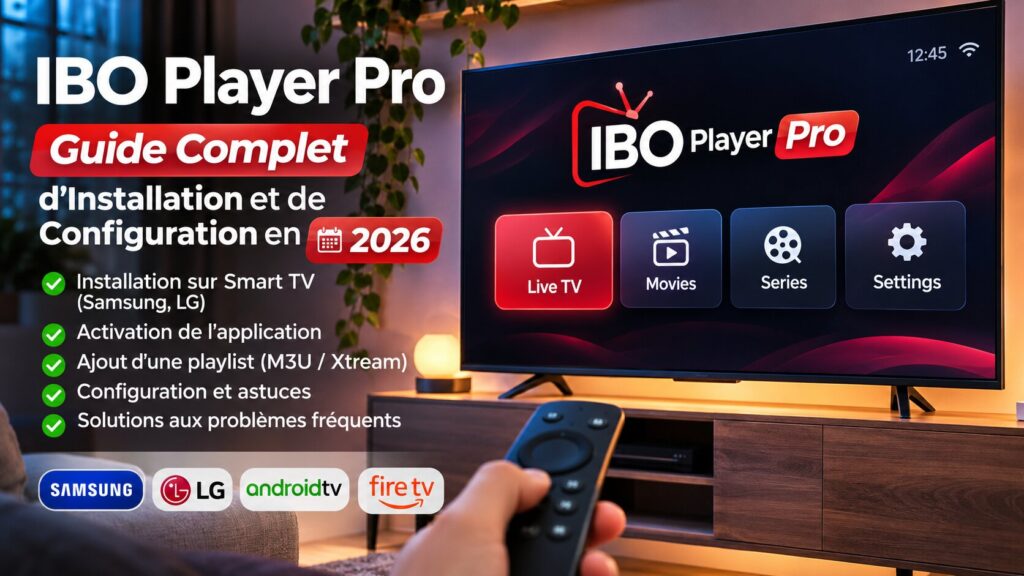
Vous souhaitez installer et configurer IBO Player Pro sur votre Smart TV ou votre appareil Android ? Ce lecteur multimédia est une solution pratique pour organiser et lire vos playlists compatibles depuis une interface simple et intuitive.
Cependant, lors de la première utilisation, certaines étapes peuvent sembler compliquées : installation de l’application, récupération de la MAC Address, activation, ajout d’une playlist et configuration des paramètres de lecture.
Dans ce guide complet 2026, découvrez comment installer, activer et configurer IBO Player Pro étape par étape, que vous utilisiez une télévision Samsung, LG, Android TV, un Fire TV Stick ou un autre appareil compatible.
Sommaire
- Qu’est-ce que IBO Player Pro ?
- Les principales fonctionnalités d’IBO Player Pro
- Quels appareils sont compatibles ?
- Comment installer IBO Player Pro sur Smart TV Samsung ?
- Installation sur LG Smart TV
- Installation sur Android TV et Android Box
- Installation sur Amazon Fire TV Stick
- Comment activer IBO Player Pro ?
- Comment ajouter une playlist IPTV ?
- Comment configurer correctement l’application ?
- Comment résoudre les problèmes fréquents ?
- Questions fréquentes sur IBO Player Pro
1. Qu’est-ce que IBO Player Pro ?
IBO Player Pro est une application de lecture multimédia conçue pour permettre aux utilisateurs de lire des playlists compatibles sur différents appareils.
Elle propose une interface organisée qui facilite la navigation entre les catégories, les chaînes disponibles, les films et les séries présents dans une playlist compatible.
Contrairement à un fournisseur de contenu, IBO Player Pro fonctionne comme un lecteur : il ne fournit pas automatiquement de chaînes TV, de films ou de séries. L’utilisateur doit disposer de sa propre playlist ou des identifiants d’un fournisseur autorisé.
L’application est particulièrement intéressante pour les personnes qui souhaitent centraliser leurs contenus multimédias et profiter d’une navigation simple sur leur téléviseur.
2. Les principales fonctionnalités d’IBO Player Pro
IBO Player Pro propose plusieurs fonctionnalités destinées à améliorer l’expérience de lecture.
Une interface simple et intuitive
L’application possède une interface conçue pour faciliter l’accès aux différentes catégories. La navigation avec une télécommande permet de parcourir les contenus sans manipulation compliquée.
Prise en charge des playlists compatibles
Selon la version de l’application, différents formats et méthodes de connexion peuvent être disponibles, notamment les playlists M3U et les identifiants compatibles.
Organisation des contenus
Les playlists compatibles peuvent permettre de classer les contenus en différentes catégories afin de retrouver plus facilement les éléments recherchés.
Guide électronique des programmes (EPG)
Lorsque cette fonctionnalité est prise en charge et que les données correspondantes sont disponibles, l’EPG permet de consulter les informations relatives aux programmes télévisés.
Compatibilité avec plusieurs appareils
Certaines versions d’IBO Player sont proposées sur plusieurs plateformes. La disponibilité dépend toutefois de la version exacte de l’application, du modèle de l’appareil et de sa boutique d’applications.
3. Quels appareils sont compatibles avec IBO Player Pro ?
Avant de commencer l’installation, il est important de vérifier la disponibilité de l’application sur votre appareil.
Voici les principales catégories d’appareils à vérifier :
| Appareil | Installation |
|---|---|
| Samsung Smart TV | Samsung App Store |
| LG Smart TV | LG Content Store |
| Android TV | Google Play Store |
| Android TV Box | Google Play Store |
| Amazon Fire TV Stick | Boutique disponible ou méthode compatible |
| Smartphone Android | Google Play Store |
| iPhone et iPad | App Store, selon la version |
| Apple TV | App Store, selon la version |
Conseil : recherchez le nom exact de l’application et vérifiez son éditeur avant de procéder à l’installation. Plusieurs lecteurs possèdent des noms similaires.
4. Comment installer IBO Player Pro sur Samsung Smart TV ?
Les téléviseurs Samsung fonctionnent avec le système Tizen. Si la version compatible est disponible dans votre région, vous pouvez procéder comme suit.
Étape 1 : Accéder au Samsung App Store
- Allumez votre téléviseur Samsung.
- Appuyez sur le bouton Home de la télécommande.
- Accédez à la section Applications.
- Ouvrez la recherche.
- Saisissez IBO Player Pro.
Étape 2 : Télécharger l’application
Lorsque vous trouvez la version souhaitée :
- Sélectionnez l’application.
- Consultez sa fiche.
- Cliquez sur Installer.
- Patientez jusqu’à la fin du téléchargement.
Étape 3 : Ouvrir IBO Player Pro
Lancez l’application depuis le menu Applications.
Lors du premier démarrage, certaines informations peuvent apparaître à l’écran, notamment :
- MAC Address ou Device ID.
- Device Key, selon la version.
- Informations relatives à l’activation.
Conservez ces informations pour les prochaines étapes.
5. Comment installer IBO Player Pro sur LG Smart TV ?
L’installation sur un téléviseur LG est également simple lorsque l’application est disponible sur le LG Content Store.
Suivez ces étapes :
- Allumez votre LG Smart TV.
- Appuyez sur le bouton Home.
- Ouvrez le LG Content Store ou la boutique d’applications.
- Recherchez IBO Player Pro.
- Sélectionnez la bonne application.
- Cliquez sur Installer.
- Lancez l’application une fois l’installation terminée.
Après le premier lancement, vérifiez les informations affichées sur l’écran. Selon la version, vous pourrez retrouver un identifiant d’appareil et une clé nécessaires à la configuration.
Si l’application n’apparaît pas dans la boutique, vérifiez la compatibilité de votre modèle et la disponibilité régionale.
6. Installation sur Android TV et Android Box
Sur Android TV et les box Android compatibles, l’installation s’effectue généralement depuis Google Play Store.
Procédure d’installation
- Ouvrez Google Play Store.
- Utilisez la barre de recherche.
- Tapez IBO Player Pro.
- Sélectionnez l’application correspondant à votre appareil.
- Cliquez sur Installer.
- Attendez la fin du téléchargement.
- Ouvrez l’application.
Si plusieurs applications similaires apparaissent, vérifiez le nom de l’éditeur et les informations officielles avant de télécharger.
Évitez les fichiers APK provenant de sites inconnus afin de réduire les risques de sécurité.
7. Comment installer IBO Player Pro sur Amazon Fire TV Stick ?
La procédure dépend de la version de Fire OS et de la disponibilité de l’application dans l’Amazon Appstore.
Étape 1 : Vérifier la boutique d’applications
Depuis l’écran d’accueil :
- Accédez à Find ou Rechercher.
- Saisissez IBO Player Pro.
- Vérifiez si une version compatible est disponible.
- Installez l’application si elle est proposée.
Étape 2 : Vérifier les méthodes d’installation alternatives
Si l’application n’est pas disponible dans la boutique, consultez les instructions de son éditeur pour connaître les méthodes d’installation officiellement prises en charge.
N’installez pas un fichier APK provenant d’une source non vérifiée.
Étape 3 : Lancer l’application
Après l’installation, ouvrez IBO Player Pro et suivez les instructions affichées pour récupérer les informations de votre appareil.
8. Comment activer IBO Player Pro ?
Après avoir installé l’application, vous devez vérifier les conditions d’activation de la version utilisée.
Certaines versions proposent une période d’essai, suivie d’une activation payante. Les modalités et les tarifs peuvent varier selon l’application et son éditeur.
Les étapes générales d’activation
- Ouvrez IBO Player Pro.
- Repérez la MAC Address ou le Device ID.
- Notez également le Device Key si cette information est affichée.
- Accédez au portail d’activation correspondant exactement à votre application.
- Saisissez les informations demandées.
- Suivez les instructions de paiement ou d’activation.
- Redémarrez l’application si nécessaire.
Important : l’activation de l’application ne signifie pas automatiquement que vous disposez d’un abonnement de contenu. Ce sont deux services distincts.
9. Comment ajouter une playlist IPTV sur IBO Player Pro ?
Après avoir installé et activé l’application, vous pouvez ajouter une playlist compatible si cette fonctionnalité est disponible dans votre version.
Deux méthodes sont couramment utilisées : le lien M3U et les identifiants Xtream Codes.
Méthode 1 : Ajouter une playlist M3U
Une playlist M3U est un fichier ou une adresse contenant des informations permettant au lecteur d’accéder à des contenus multimédias.
Voici les étapes générales :
- Récupérez votre lien M3U auprès de votre fournisseur autorisé.
- Ouvrez le portail de gestion correspondant à votre application.
- Saisissez les informations de votre appareil si elles sont demandées.
- Collez le lien M3U dans le champ prévu.
- Enregistrez les modifications.
- Retournez sur votre téléviseur.
- Actualisez ou redémarrez l’application.
Méthode 2 : Utiliser Xtream Codes
Si votre version prend en charge Xtream Codes, vous pouvez utiliser les informations fournies par votre fournisseur de contenu autorisé.
Les informations généralement demandées sont :
- Username : votre nom d’utilisateur.
- Password : votre mot de passe.
- Server URL : l’adresse du serveur.
Saisissez chaque information dans le champ correspondant, puis validez la connexion.
Vérifiez attentivement les caractères et les espaces avant de confirmer.
10. Comment bien configurer IBO Player Pro ?
Une bonne configuration permet de profiter d’une expérience de lecture plus confortable.
Vérifier la connexion Internet
Une connexion stable est importante pour éviter les interruptions.
Quelques recommandations :
- Privilégiez une connexion Ethernet lorsque cela est possible.
- Utilisez un réseau Wi-Fi stable.
- Évitez les téléchargements importants pendant la lecture.
- Redémarrez votre routeur en cas de problème de connexion.
Organiser les contenus
Lorsque les options sont disponibles, prenez le temps de :
- Organiser vos catégories.
- Ajouter vos contenus préférés aux favoris.
- Vérifier les informations du guide EPG.
- Supprimer les anciennes playlists inutilisées.
Vérifier les paramètres vidéo
Les paramètres disponibles dépendent de la version et de l’appareil.
Pour obtenir une lecture adaptée :
- Choisissez une qualité compatible avec votre connexion.
- Vérifiez les paramètres de décodage disponibles.
- Utilisez une résolution prise en charge par votre téléviseur.
- Gardez l’application à jour.
11. Comment résoudre les problèmes fréquents sur IBO Player Pro ?
Même après une installation correcte, certains problèmes peuvent apparaître. Voici les solutions à essayer.
IBO Player Pro affiche un écran vide
Ce problème peut être lié à une playlist absente, incorrecte ou inaccessible.
Solutions :
- Vérifiez que votre playlist a bien été ajoutée.
- Contrôlez l’adresse utilisée.
- Vérifiez que les identifiants sont corrects.
- Actualisez la playlist.
- Redémarrez l’application.
L’application ne se connecte pas
Une connexion Internet instable ou des informations incorrectes peuvent empêcher le chargement des contenus.
Essayez de :
- Tester votre connexion Internet.
- Redémarrer votre routeur.
- Vérifier les identifiants.
- Contrôler l’adresse du serveur.
- Contacter votre fournisseur si le problème persiste.
Les vidéos se bloquent pendant la lecture
Les interruptions peuvent avoir plusieurs origines : connexion Internet, performances de l’appareil ou problème du flux utilisé.
Pour améliorer la situation :
- Redémarrez votre appareil.
- Fermez les applications inutilisées.
- Testez une connexion Ethernet.
- Vérifiez le fonctionnement de votre playlist.
- Contactez le fournisseur du contenu si plusieurs flux rencontrent le même problème.
La playlist ne se met pas à jour
Si de nouveaux contenus n’apparaissent pas :
- Vérifiez que la playlist est toujours accessible.
- Actualisez les contenus depuis l’application.
- Contrôlez les informations de connexion.
- Vérifiez les éventuelles restrictions de votre fournisseur.
L’application demande une nouvelle activation
Vérifiez d’abord les informations de licence et les conditions de votre version.
Une réinstallation ou une modification de l’appareil peut nécessiter une nouvelle vérification. Avant de réinitialiser l’application, assurez-vous de disposer des informations nécessaires.
12. Questions fréquentes sur IBO Player Pro
IBO Player Pro est-il gratuit ?
Les conditions varient selon la version. Certaines proposent une période d’essai, puis nécessitent une activation payante. Consultez les informations de l’éditeur pour connaître les tarifs actuels.
IBO Player Pro fournit-il des chaînes TV ?
Non. IBO Player Pro est un lecteur multimédia. Il ne fournit pas automatiquement de chaînes, de films ou de séries. Vous devez disposer d’une playlist ou d’un accès autorisé compatible.
Peut-on utiliser IBO Player Pro sur Samsung et LG ?
Oui, lorsque la version correspondante est disponible et compatible avec le modèle de votre téléviseur et sa région.
Quelle est la différence entre une activation et un abonnement IPTV ?
L’activation concerne la licence d’utilisation de l’application. Un abonnement de contenu concerne les droits d’accès à une bibliothèque multimédia ou à des flux proposés par un fournisseur. Ce sont deux éléments différents.
Comment retrouver la MAC Address ?
Ouvrez l’application et consultez l’écran d’accueil ou les informations de l’appareil. Selon la version, vous pourrez retrouver la MAC Address, le Device ID ou un identifiant équivalent.
Pourquoi ma playlist ne fonctionne-t-elle pas ?
Les causes possibles sont une adresse incorrecte, des identifiants expirés, un serveur indisponible ou un problème de connexion Internet. Vérifiez les informations auprès de votre fournisseur.
IBO Player Pro prend-il en charge la qualité 4K ?
La lecture en 4K dépend du contenu, de l’appareil, de la version de l’application et de la compatibilité du flux utilisé.
Conclusion
IBO Player Pro constitue une solution intéressante pour lire et organiser des playlists multimédias compatibles sur différents appareils.
En suivant les étapes de ce guide, vous pouvez installer l’application, vérifier son activation, ajouter votre playlist et configurer les paramètres essentiels pour profiter d’une expérience de lecture adaptée à votre équipement.
Pour obtenir davantage d’informations sur les offres, l’activation et l’assistance, consultez notre site :
Prenez le temps de vérifier la compatibilité de votre appareil et les conditions de votre application avant toute activation.