Comment installer IBO Player sur LG Smart TV : guide étape par étape
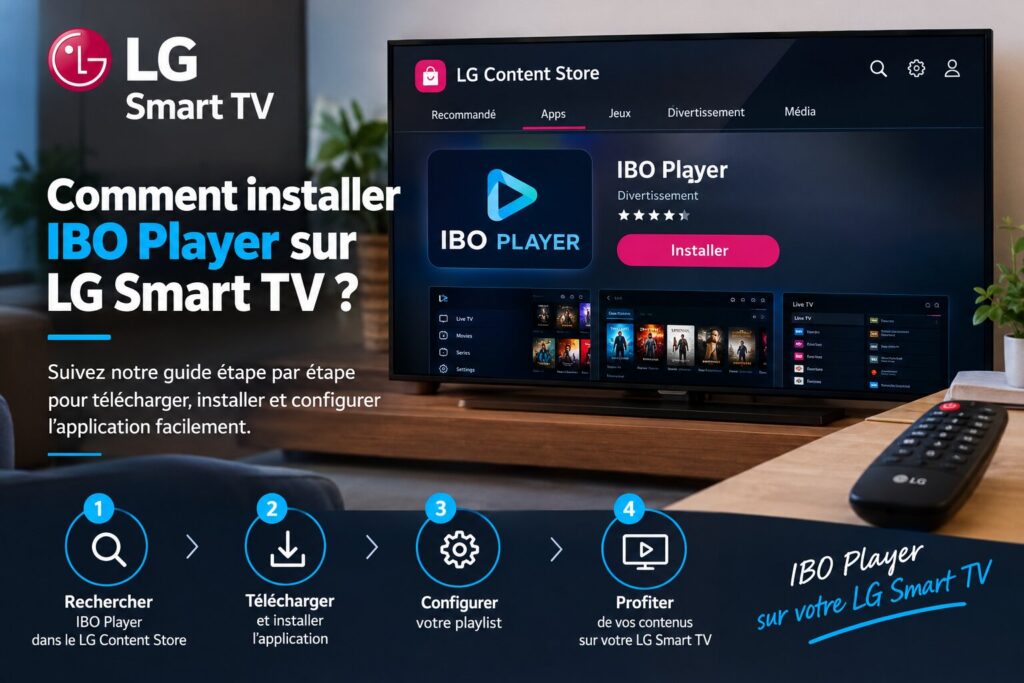
Vous souhaitez savoir comment installer IBO Player sur LG Smart TV ? L’installation est généralement simple lorsque l’application est disponible dans le magasin d’applications de votre téléviseur. En quelques étapes, vous pourrez installer le lecteur, découvrir ses paramètres et préparer la lecture de votre playlist compatible.
Dans ce guide, découvrez comment télécharger IBO Player sur une télévision LG, comment effectuer sa configuration initiale et quelles solutions essayer si l’application n’apparaît pas dans le store.
IBO Player est-il compatible avec LG Smart TV ?
IBO Player est une application de lecture multimédia qui permet de lire des contenus compatibles à partir d’une playlist ou des informations de connexion fournies par un fournisseur de contenu.
Sur une LG Smart TV fonctionnant sous webOS, la première étape consiste à vérifier si l’application est disponible dans le LG Content Store ou dans la rubrique Apps. Sa disponibilité peut varier selon le modèle du téléviseur, la version de webOS et la région configurée.
Avant de commencer, préparez les éléments suivants :
- Une LG Smart TV connectée à Internet.
- Une télécommande fonctionnelle.
- Un accès au LG Content Store ou au menu Apps.
- Une playlist compatible ou les identifiants d’un fournisseur de contenu autorisé, si nécessaire.
Comment installer IBO Player sur LG Smart TV ?
Suivez les étapes ci-dessous pour rechercher et installer l’application directement sur votre téléviseur.
Étape 1 : Allumer votre téléviseur LG
Allumez votre LG Smart TV et vérifiez que votre connexion Wi-Fi ou Ethernet fonctionne correctement.
Appuyez ensuite sur le bouton Home (Accueil) de votre télécommande pour afficher le menu principal.
Étape 2 : Ouvrir le LG Content Store
Depuis l’écran d’accueil, recherchez le LG Content Store ou la rubrique Apps, selon la version de webOS installée sur votre téléviseur.
Cette boutique permet de rechercher les applications compatibles avec votre modèle de télévision.
Étape 3 : Rechercher IBO Player
Dans la boutique, sélectionnez l’icône de recherche et saisissez le nom suivant :
IBO Player
Vérifiez attentivement le nom de l’application et les informations de son éditeur avant de la sélectionner. Plusieurs lecteurs multimédias peuvent avoir des noms similaires.
Étape 4 : Télécharger et installer l’application
Si IBO Player apparaît dans les résultats et qu’il est compatible avec votre téléviseur :
- Sélectionnez l’application.
- Consultez sa fiche et les éventuelles conditions d’utilisation.
- Cliquez sur Installer.
- Attendez la fin du téléchargement.
- Sélectionnez Ouvrir ou Lancer.
L’application devrait ensuite être accessible depuis le menu d’accueil de votre LG Smart TV.
Étape 5 : Ouvrir IBO Player pour la première fois
Lancez l’application nouvellement installée et suivez les instructions affichées à l’écran.
Selon la version utilisée, l’application peut afficher des informations d’identification de l’appareil, comme une adresse MAC, un Device ID ou une Device Key.
Notez uniquement les informations nécessaires à la configuration. Évitez de publier ces identifiants sur des forums ou sur les réseaux sociaux.
Comment configurer IBO Player sur LG Smart TV ?
Après l’installation, vous devrez éventuellement ajouter une playlist compatible pour accéder à vos contenus.
1. Récupérer les informations nécessaires
Consultez l’écran d’accueil ou les paramètres d’IBO Player pour trouver les informations demandées par la procédure de configuration de votre version.
2. Ajouter votre playlist
Selon les fonctionnalités de l’application, vous pourrez utiliser une URL M3U ou d’autres informations de connexion compatibles fournies par votre fournisseur de contenu.
Saisissez les informations exactes et vérifiez qu’elles sont toujours valides.
3. Actualiser le contenu
Une fois la configuration terminée, revenez dans l’application et utilisez l’option de rechargement, si elle est disponible. Vous pouvez également fermer puis relancer l’application.
Si votre playlist est correctement configurée et que le contenu est accessible, les éléments disponibles devraient apparaître dans l’interface.
À retenir : IBO Player est un lecteur multimédia. L’installation de l’application ne fournit pas automatiquement des chaînes, des films ou des séries. Vous devez disposer de contenus que vous êtes autorisé à consulter.
Que faire si IBO Player n’apparaît pas sur votre LG Smart TV ?
Il arrive que l’application ne soit pas proposée dans la boutique de certains téléviseurs LG. Voici quelques vérifications utiles.
Vérifier la connexion Internet
Ouvrez une autre application connectée, puis vérifiez que votre téléviseur accède correctement à Internet.
Mettre à jour webOS
Accédez aux paramètres de votre téléviseur et recherchez les mises à jour logicielles disponibles. Installez une mise à jour compatible si nécessaire.
Vérifier la région et la compatibilité
La disponibilité des applications peut varier selon le pays, le modèle et la version du système. Consultez la fiche du fabricant ou l’assistance LG pour vérifier la compatibilité de votre appareil.
Éviter les fichiers APK non compatibles
Les téléviseurs LG utilisant webOS ne prennent généralement pas en charge l’installation directe d’applications Android au format APK. Privilégiez la boutique officielle et les méthodes recommandées pour votre modèle.
Utiliser une solution compatible
Si l’application n’est pas disponible, consultez les options officiellement prises en charge par l’éditeur ou envisagez un appareil externe compatible avec l’application souhaitée.
Comment résoudre les problèmes courants avec IBO Player ?
IBO Player ne s’ouvre pas
Redémarrez le téléviseur, vérifiez les mises à jour disponibles et relancez l’application. Si le problème persiste, consultez l’assistance du développeur.
La playlist ne se charge pas
Vérifiez l’adresse de la playlist, les identifiants et la validité de votre accès. Une connexion Internet instable peut également empêcher le chargement des contenus.
L’application affiche une demande d’activation
Suivez les instructions affichées dans l’application et vérifiez les conditions applicables à votre version. Les frais éventuels d’activation dépendent du service concerné ; vérifiez-les avant tout paiement.
La lecture est lente ou s’interrompt
Testez la connexion Internet, redémarrez votre routeur si nécessaire et essayez une connexion Ethernet lorsque cela est possible. La qualité de lecture dépend notamment du débit disponible, de l’appareil et de la source du contenu.
FAQ : installer IBO Player sur LG Smart TV
Comment télécharger IBO Player sur une LG Smart TV ?
Ouvrez le menu Home, accédez au LG Content Store ou à Apps, recherchez IBO Player et sélectionnez Installer si l’application est disponible pour votre modèle.
IBO Player est-il gratuit sur LG Smart TV ?
Le téléchargement, l’essai et l’activation peuvent être soumis à des conditions différentes selon la version de l’application. Consultez la fiche officielle et les conditions applicables avant de payer.
Peut-on installer IBO Player sur toutes les télévisions LG ?
Non, la disponibilité dépend notamment du modèle, de la version de webOS et de la région. Vérifiez la présence de l’application dans la boutique officielle de votre téléviseur.
Pourquoi IBO Player n’apparaît-il pas dans le LG Content Store ?
L’application peut ne pas être disponible pour votre modèle ou votre région. Vérifiez les mises à jour et les informations de compatibilité avant d’essayer une autre méthode.
IBO Player fournit-il des chaînes TV ?
Non, le lecteur sert à lire des contenus compatibles. Vous devez disposer d’une playlist ou d’un accès autorisé auprès d’un fournisseur de contenu.
Comment activer IBO Player après l’installation ?
Ouvrez l’application et suivez les instructions correspondant à votre version. Si une activation est nécessaire, vérifiez la procédure et les éventuels frais auprès du service concerné.
Conclusion
Installer IBO Player sur LG Smart TV est généralement simple lorsque l’application est disponible dans le LG Content Store. Il suffit de la rechercher, de l’installer, puis de suivre les instructions de configuration affichées à l’écran.
Si vous ne trouvez pas l’application, vérifiez la compatibilité de votre téléviseur, la version de webOS et la disponibilité régionale. Privilégiez toujours les sources officielles et les contenus que vous êtes autorisé à regarder.
Pour en savoir plus sur les options de configuration et les services proposés, consultez iboplayer-official.com.